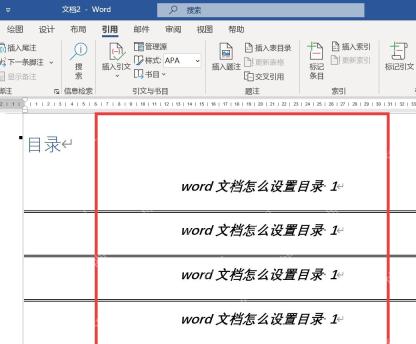
word做自动目录的步骤很简单:先给正文各级标题套上「标题 1」「标题 2」这类样式,再去「引用」选项卡里点「目录」插自动目录。要是生成后页码不对,先分清楚是正文实际页码变了,还是目录里的页码显示有问题:前者直接用「更新域」就能搞定,后者进「自定义目录」界面调整「显示页码、页码右对齐」和制表符前导符就行。
先让 Word 识别正文标题
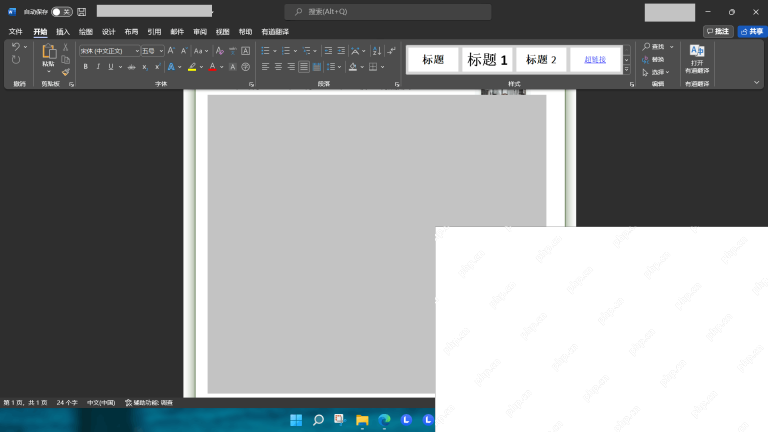
操作时选中正文里的一级章节标题,在顶部「开始」选项卡的样式库选「标题 1」套用,二级标题就选「标题 2」。别图省事只手动把文字加粗放大,这种假标题Word识别不出来,生成目录的时候根本抓不到。
从引用菜单插入自动目录
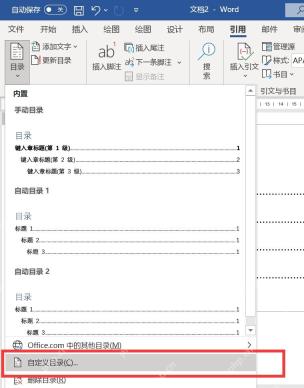
所有标题样式都套完,把光标挪到你要放目录的空白页,切到顶部「引用」选项卡,点「目录」按钮。操作时要是赶时间直接选自带的自动目录就行,后面要调整页码、前导符的话,直接点菜单最底下的「自定义目录」更顺手。
在自定义目录里确认显示级别
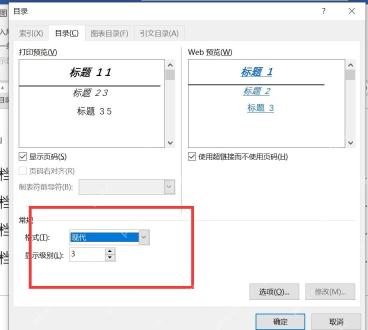
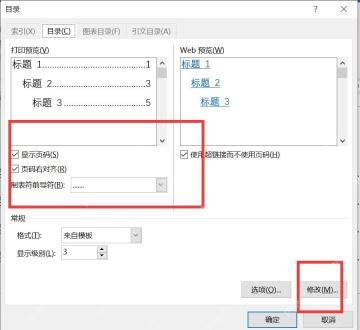
打开自定义目录窗口,先看「显示级别」选项。普通论文、长文档设成 2 到 3 级就够用,级别设太高目录会堆得乱七八糟,看着特别散。调完扫一眼右边的预览区,目录的文字排布、页码位置大概是什么效果,提前就能看出来。

修改目录页码显示和右对齐
要是生成的目录后面没出页码,把「显示页码」前面的勾打上;页码没靠页面右边对齐的话,勾上「页码右对齐」。中间标题和页码之间的点线想换样式,就改「制表符前导符」,大家最常用的是点线,也可以换成短横线,或者干脆不显示。
页码变动后只更新页码
目录做完之后,要是正文增删内容导致页码全变了,没必要删掉旧目录重新做。操作时直接右键点已经生成的目录,选「更新域」,要是章节标题的文字、层级都没改,就选「只更新页码」就行;只有新增/删了标题、改了标题层级的情况,才选「更新整个目录」。最后扫一眼所有页码是不是都对齐到页面右边缘就完事。