


在word里合并表格单元格很简单:先选中表格里要拼到一起的相邻单元格,要么去顶部「表格工具-布局」栏点「合并单元格」,要么选中后直接右键点对应选项就行。要是合并完文字没居中,就选中这个单元格,去「布局」选项卡的九宫格对齐面板里点同时实现水平+垂直居中的按钮就搞定。
先选中要合并的相邻单元格
把光标放到Word表格里,按住鼠标扫过你要合并的几个单元格就行。注意只能选挨在一起的格子,要是中间隔了整行整列,最后合并出来的效果肯定不对。
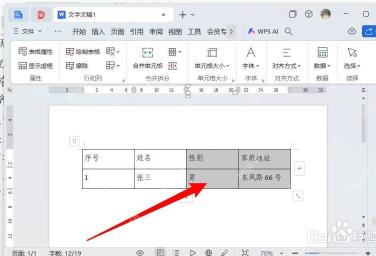
要是你选的单元格里本来就有内容,合并后所有文字都会放在同一个格子里。做正式文档最好提前核对下内容顺序,别不小心把表头和下面的正文数据一起框进去合并了。
在表格工具布局里找合并单元格
选中单元格之后,Word顶部就会弹出「表格工具」的专属选项,切到「布局」栏,在「合并」分组里点「合并单元格」就可以。这是Word最标准的操作入口,找不到这个选项的话,基本都是你没先点进表格选中区域。
要是顶部没看到「表格工具」,随便点一下表格里的任意位置,再重新选中要合并的区域就行。Word只有识别到你当前在编辑表格,才会把这些表格专属的命令显示出来。
右键菜单也能合并单元格
懒得去顶部功能区翻的话,选中要合并的几个单元格直接右键,在弹出来的菜单里点「合并单元格」就好。做小表格的时候这个方法快很多,尤其是只需要合并表头一小块区域的时候特别顺手。

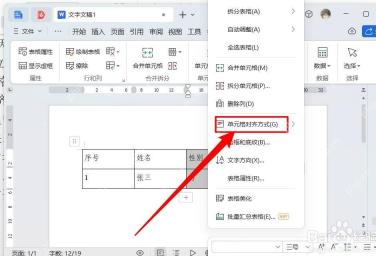
右键之前一定要确认你之前选的单元格区域还亮着高亮,要是选区没了只剩光标停在单个格子里,右键菜单会按单个单元格处理,合并命令要么灰掉点不动,要么点了完全没反应。
合并后让文字水平和垂直居中
合并完之后经常会遇到一个问题:文字只在水平方向居中,还贴在单元格最上边。这时候选中刚合并完的单元格,还是留在「表格工具-布局」栏,在「对齐方式」区域点九宫格最中间的那个居中按钮就行。
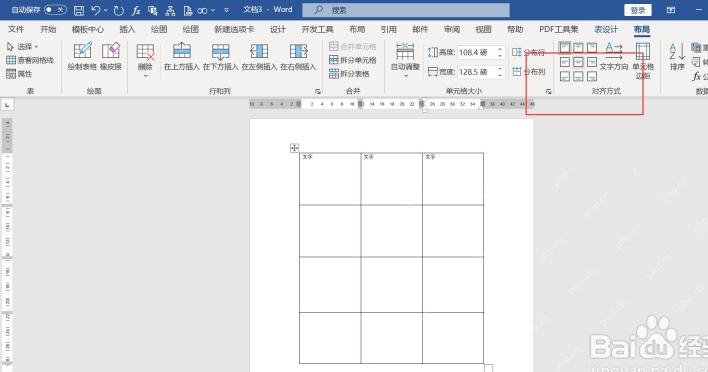
这个按钮可以同时把文字的水平、垂直位置都调成居中,比只点「开始」栏里的段落居中靠谱多了。毕竟「开始」里的居中只管文字左右位置,没法保证文字在单元格的上下高度里也居中。
看文字是否真的落在单元格中间
设置完之后扫一眼合并单元格里的文字,确认两点:文字左右到单元格边框的距离差不多,上下留的空白也差不多。尤其是表头单元格高度拉得比较大的时候,这一步一定要检查。
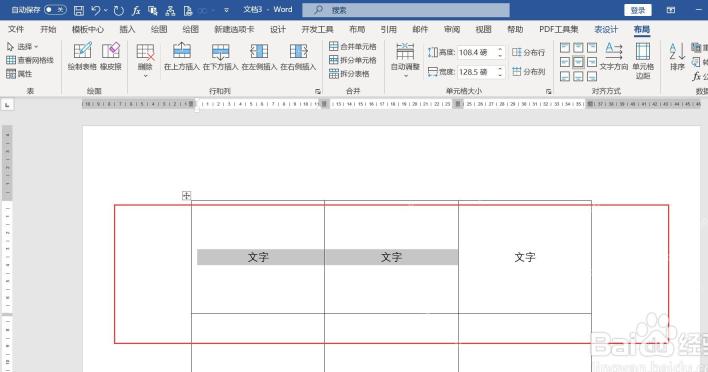
要是文字还是偏上,先看看单元格里有没有多余的空段落,把没用的空行全删掉,再点一次「表格工具-布局」里的居中对齐就行。走完这几步,合并单元格、文字居中的效果就都到位了。


