





word编号后面空一大截看着别扭?先把整组带编号的段落全选,右键点编号数字,进「调整列表缩进」,把「编号之后」的选项改成「空格」或者「无特别标注」,再按需微调「文本缩进」就行。要是想让1、2、3自动顺排,直接点顶部「开始」栏的编号按钮,或者输完「1.」按回车就好。
先看编号后过大的距离是不是制表位导致的
编号后面突然空出一大段,大多不是手动多敲了空格,而是Word默认在编号后面加了制表符。先用鼠标拖选整组带编号的段落,要把编号数字和后面的文字都包含进去,别只选单独一行。
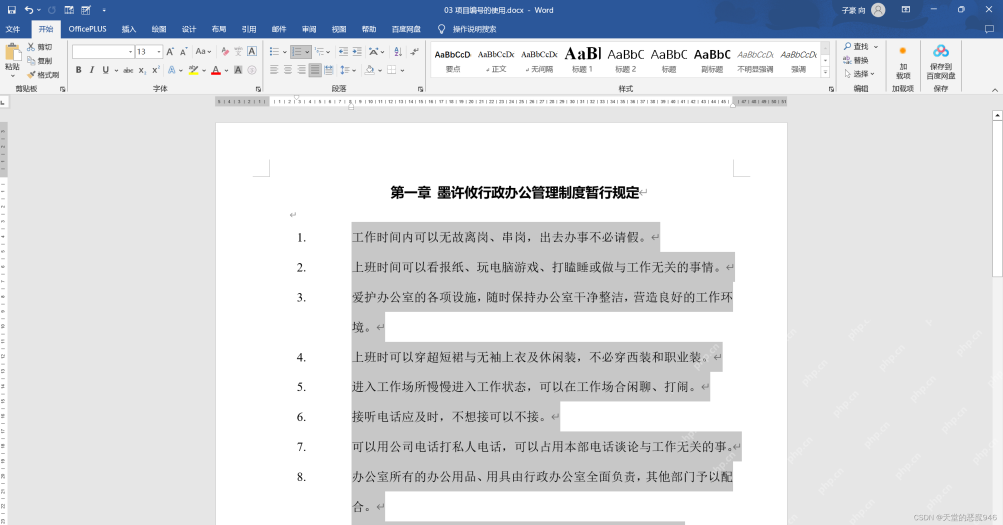
选中整组再改,后面所有1、2、3编号的格式才会同步生效。要是只点了单行修改,大概率只有当前行的间距正常,剩下的编号后面还是会留大空档。
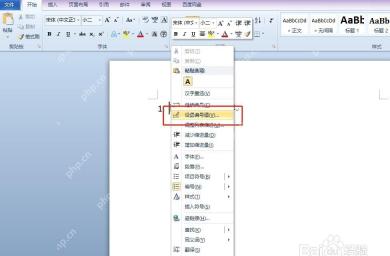
右键点编号数字,打开调整列表缩进
把鼠标挪到编号数字上,等编号区域变成灰色高亮之后点右键,在弹出的菜单里选「调整列表缩进」。从这个入口改比直接拖标尺靠谱得多,能一次性把整组编号后面的间距调得整整齐齐。
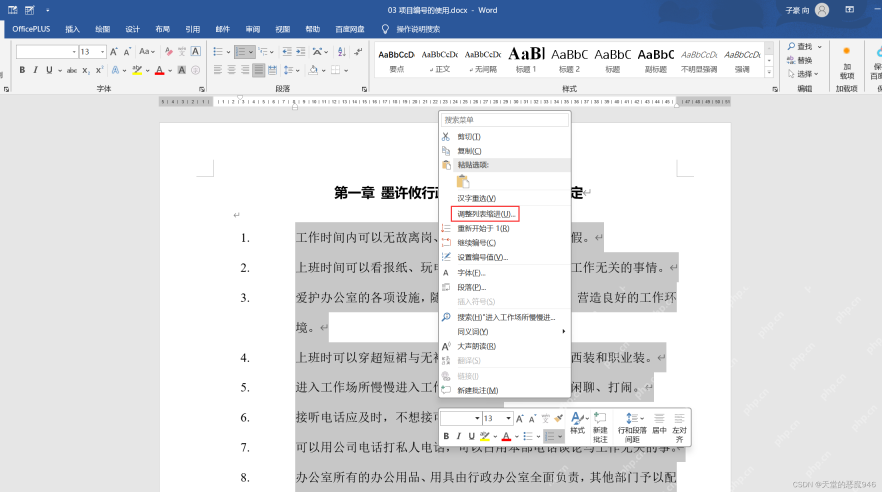
要是右键菜单里找不到这个选项,基本是没点到编号数字本身。重新点编号左侧的数字区域,再右键一次就出来了。
把编号之后改成空格或无特别标注
在「调整列表缩进」弹窗里,重点看三个选项:编号位置、文本缩进、编号之后。编号后面空得太大,先把「编号之后」的默认选项从「制表符」改成「空格」;如果想让文字直接紧贴着编号,就选「无特别标注」。
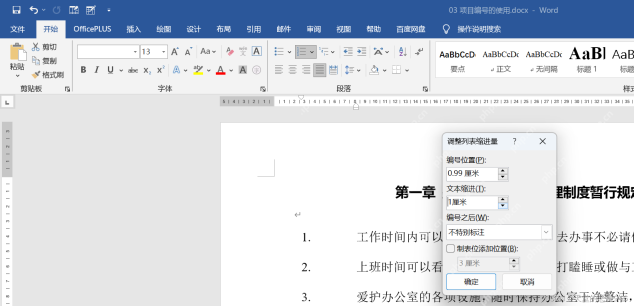
「编号位置」控制编号数字距离页面左边缘的距离,「文本缩进」控制编号后面正文的起始位置。一般先改完「编号之后」的选项,要是间距还是不合适,再把「文本缩进」调小一点就行,比如从默认的1厘米改成0.75厘米,别一下改得数值太小,反而挤得不好看。
差一点对齐就用标尺微调
弹窗设置完,要是编号和后面的文字还差半个字符的距离不对齐,可以打开页面上方的标尺,拖动代表悬挂缩进的小三角调整。拖的时候盯着整组文字的起始位置,全部对齐之后再松开鼠标。

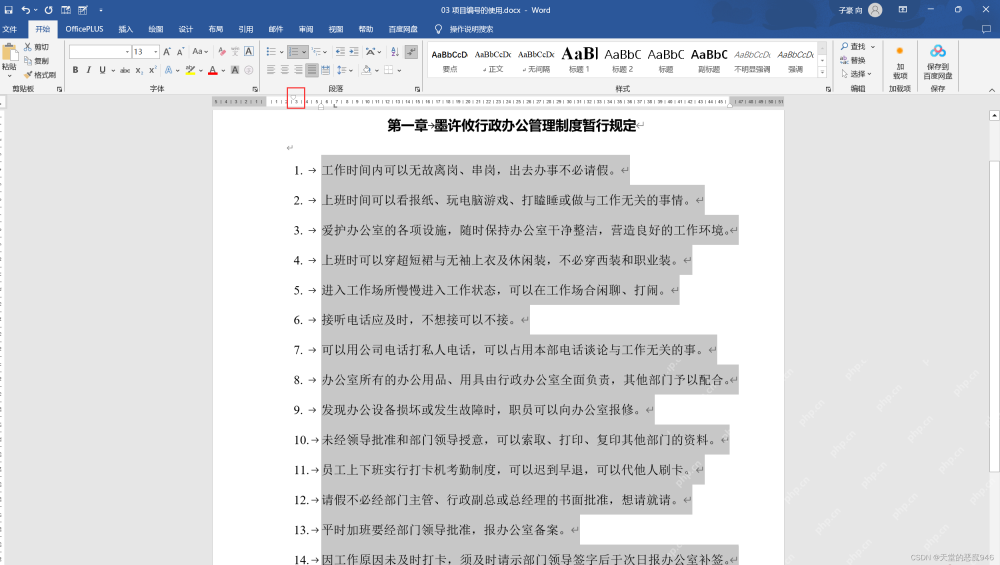
标尺只适合做小幅度微调,别上来就瞎拖。拖乱了直接按Ctrl+Z退一步,回到「调整列表缩进」里输具体数值改更稳妥。
让编号自动顺着往下排
想要1、2、3自动连续生成不手动输,最稳的方法是先打完第一行内容,点「开始」选项卡里的「编号」按钮;也可以输完「1.」之后按空格或者回车,Word会自动识别成编号列表。
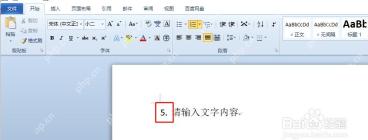
在编号行末尾按Enter,会自动生成下一条编号。想在同一个编号条目里换行写说明,按Shift+Enter就行;要结束自动编号,连续按两次Enter就退出了。
中间断号了怎么续上编号
复制粘贴内容或者中间插入其他段落之后,编号经常会重新从1开始排。右键点出问题的那个编号,选「继续编号」就能顺接上之前的序列;要是想指定从某个数字开始排,就点「设置编号值」,把数值改成你需要的数字就行。
调完之后从第一条编号往下扫一遍:确认编号数字是连续的,所有文字的起点都对齐,编号后面没有明显的大空档,这组编号就整理好了。


