





word自动编号想临时取消,最省事的办法就是编号刚弹出来的时候按一下ctrl+z,直接按backspace删掉当前的编号也可以。要是想以后再也不自动生成编号,就走「文件-选项-校对-自动更正选项」的路径,把自动编号列表的开关关掉。要是发现编号后面空了一大块,基本都不是字体的问题,是列表缩进或者制表位留得太宽,右键点编号选「调整列表缩进」就能把空白收窄。
一、只取消当前这一行的自动编号
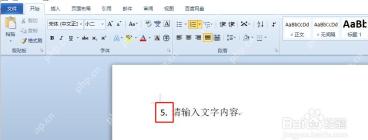
你在行首输入「1.」「一、」或者「(1)」之后按回车,Word会自动把这串内容转成编号。这个编号刚出来的时候,按Ctrl+Z就能撤回自动操作;要是光标已经移到编号后面了,直接按Backspace就能把这行变回普通文字。要是内容已经变成整片编号列表了,就选中对应段落,去「开始」选项卡点一下「编号」按钮,就能把这几行的编号格式关掉。
二、彻底关闭 Word 自动编号设置
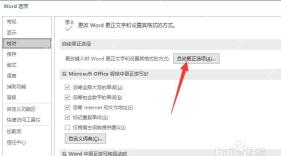
点开顶部菜单栏的「文件」,选「选项」,左边侧边栏点「校对」,再点里面的「自动更正选项」。这个入口管的是Word输入时自动套用格式的所有规则,自动编号、自动项目符号的开关都在这儿。
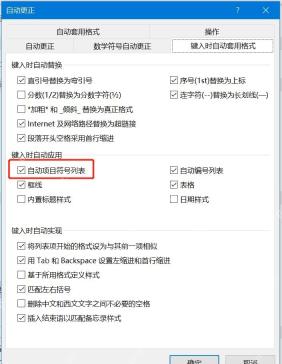
切到「键入时自动套用格式」标签页,在「键入时自动应用」板块里,把「自动编号列表」前面的勾取消。要是连圆点的项目符号也不想让它自动跳出来,就把「自动项目符号列表」也一起取消勾选。点「确定」之后,之后新输入的「1.」「1、」这类行首内容,就不会再被Word自动转成编号列表了。

安全的随机密码生成器。支持自定义长度、字符类型(大写/小写字母、数字、特殊符号),排除相似字符,批量生成。纯 Python 标准库,无需 API 密钥。
三、去掉编号后面那一大段空白
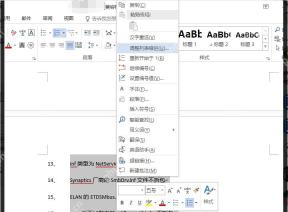
先选中整个编号列表,用鼠标右键点击编号本身,别点到旁边的正文区域。弹出的菜单里点击「调整列表缩进」,把「文本缩进」的数值调小;要是「编号之后」选的是「制表符」,空白往往会特别宽,直接改成「空格」或者「不特别标注」就行。调完看一眼效果,确保正文贴紧编号,别把编号和文字挤得重叠在一起。
四、空白还在,检查制表位和段落缩进
有些从别人那儿复制来的文档,编号后面藏了一个位置特别远的制表位,就会留一大块空白。选中列表之后打开「段落」设置面板,点「制表位」按钮,把多余的制表位清掉就行;也可以调出顶部的标尺,把标尺上的小三角和下面的小方块慢慢往左拖。上面的三角管首行位置,下面的三角管正文起始位置,拖的时候幅度小一点,边看预览边调最不容易出错。
五、多级标题编号别直接全删
要是编号是「1.1、1.1.1」这种多级样式,它大概率是和标题样式绑定的。只想删掉某几行的编号,选中那几行去点「开始-编号」关掉就行;要是整篇的标题编号全乱了,再去「多级列表」里重新定义级别。这么操作的话,目录、标题层级和正文排版不会跟着一起乱掉。


