





word要批量改页眉页脚,直接双击页眉或页脚区域改一处就行;要是改第二章内容时前面章节的页眉页脚也跟着变,先看看页面右侧有没有显示「与上一节相同」,再关掉「链接到前一节」的开关。全篇统一改、分章节单独改是两套不同的逻辑,别上来就乱删内容。
统一整篇页眉页脚,直接进入页眉页脚工具
双击页面顶部的页眉区,或者双击底部的页脚区,打开「页眉和页脚工具」。这时候你输入公司名、文档标题、日期或者页码,默认会同步应用到同一节的所有页面上。
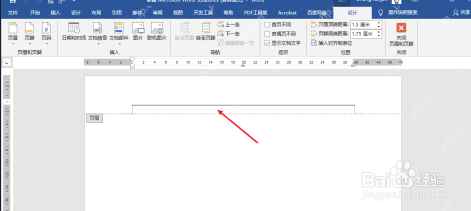
要是整篇文档没插过分节符,你改第一页的页眉,后面所有页都会同步更新,这也是批量修改最省事的情况。要全篇统一页眉页脚的话,千万别逐页改,逐页调反而容易漏改,出现前后页眉对不上的问题。
不同章节要单独改,先插入分节符
想让封面、目录、正文用不一样的页眉页脚,只插普通分页符没用,得在章节交界处点顶部菜单栏的「布局」-「分隔符」,选分节符分类里的「下一页」。插完下一章会自动从新页面开始,而且有独立的页眉页脚设置权限,不会和前面的章节联动。
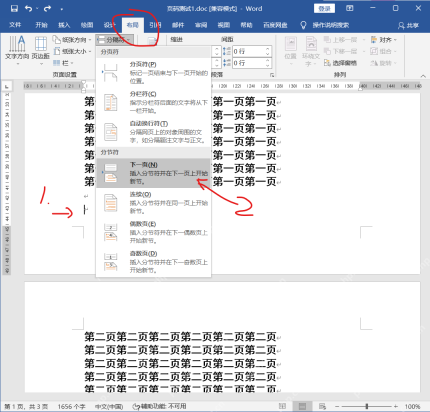
普通分页符只能实现换页,根本切不断页眉页脚的联动继承关系。要是你文档已经写完分好章节了,先点开显示编辑标记,检查下有没有「分节符(下一页)」,没插分节符的话根本没法做到每一章单独改页眉页脚。
改一处别处也变,关闭链接到前一节
进到第二节或者后面任意章节的页眉页脚编辑区,先看页面右上角有没有标「与上一节相同」。要是有这个提示,直接点工具栏里的「链接到前一节」,把这个按钮的选中状态取消,之后再改当前节的页眉页脚,就不会影响前面的内容了。
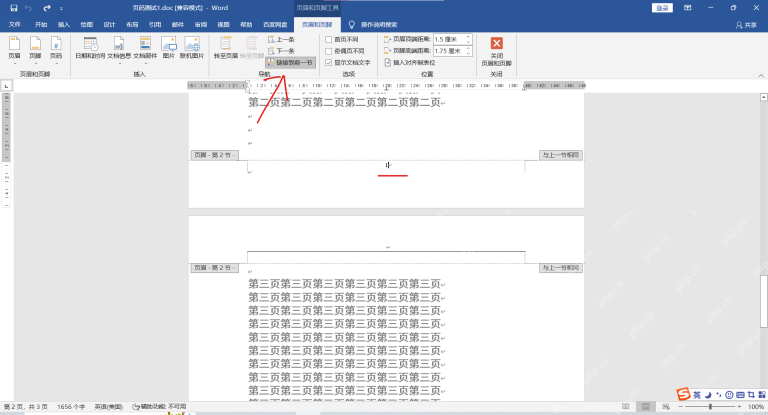
注意页眉和页脚的链接开关是分开的,你取消了页眉的「链接到前一节」,页脚那边未必同步取消。要是改页眉没问题,但页脚的页码、文字还是跟着前面变,就切到页脚编辑区,再点一次「链接到前一节」关掉开关就行。

批量插入页码,用页码菜单统一处理
要给正文批量加页码,先进入页脚编辑区,点击工具栏里的「页码」,选择「页面底端」或者「当前位置」里你想要的页码样式。Word会自动把页码域插入当前节,后面所有页面的页码会自动按顺序加1,不用你手动敲1、2、3。
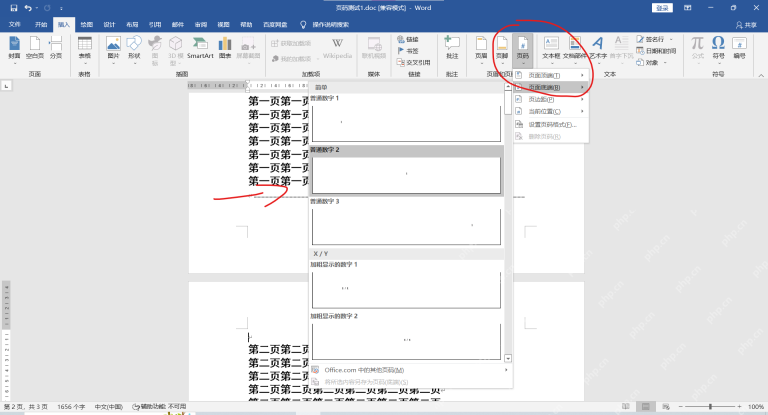
手动敲的页码特别容易出问题:你后面调整页面顺序,页码数字根本不会自动跟着变。从「页码」菜单插的是自动域,之后不管你增删多少页面,打印前刷新一下,所有页码都会自动同步更新。
正文页码想从 1 开始,改页码格式
要是封面、目录不算正文页码,想让正文第一页的页码从1开始算,先在正文第一页前面插好分节符,关掉「链接到前一节」的开关,再点「页码」-「设置页码格式」,在「页码编号」分类里选「起始页码」,后面填1就可以。
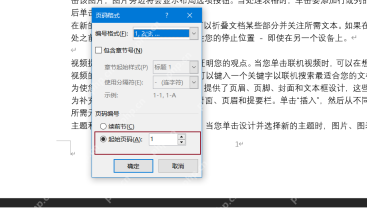
要是操作完正文页码还是接着目录的序号往后排,一般就是两个问题:要么当前节的「链接到前一节」没断开,要么页码格式还默认选了「续前节」。回到正文第一页的页脚检查这两个设置,比你反复删了重插页码效率高多了。
首页不同和奇偶页不同不要混着开
页眉和页脚工具里还有「首页不同」「奇偶页不同」两个选项。想让封面不显示页眉,就勾选「首页不同」;要做双面打印,需要左右页页眉页脚不对称的,就勾选「奇偶页不同」。注意这两个选项会让同一节里生成多套独立的页眉页脚,改之前先确认你现在编辑的是首页、奇数页还是偶数页的版本,别改错位了。
全部改完之后,点「关闭页眉和页脚」按钮退出编辑模式,分别翻到封面、目录、正文第一章、正文第二章各检查一遍。该统一的页面同步更新,该独立的章节互不影响,页码顺序也没出错,这篇文档的页眉页脚才算彻底改好了。


