





用word打字的时候,敲完回车总自动蹦出“2.”“3.”这种后续编号?要是临时想取消,按一下 ctrl+z 就搞定;想彻底关掉这个自动编号功能,跟着 文件 → 选项 → 校对 → 自动更正选项 → 键入时自动套用格式 这个路径找过去,把“自动编号列表”的勾选去掉就行。本次演示用的软件是microsoft word。
第一步:临时撤销自动生成的编号
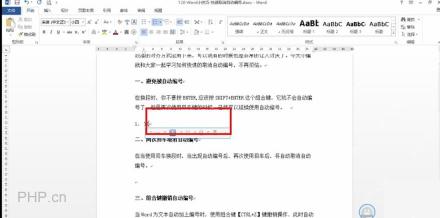
要是就这一次不想让它接着往下编号,你输入“1.”和对应内容后敲回车,Word刚自动蹦出下一行编号的瞬间,按一下 Ctrl+Z 就行。刚冒出来的编号会直接消失,光标还停在当前行,接着打普通正文完全不受影响。这个方法只管用当前这一处,不会改动Word后续的自动编号规则。
第二步:打开文件选项页
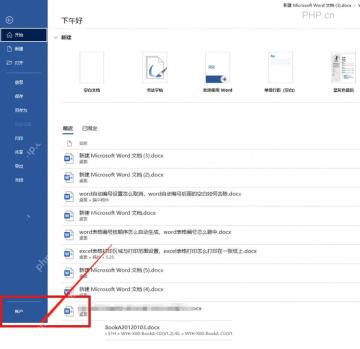
要是你每次敲回车都被自动编号打断节奏,那就得改Word的全局设置了。先点左上角的 文件,进入后台页面后找左侧最底部的 选项。有些旧版Word的左侧菜单更窄,这个入口也还是在左下角附近。
第三步:调出自动更正设置
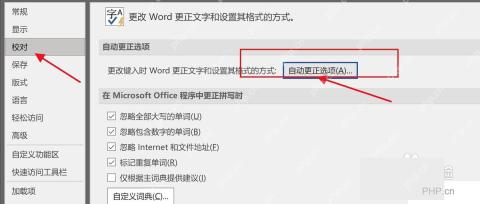
弹出“Word 选项”窗口后,在左侧菜单栏选 校对,再在右侧找到 自动更正选项 按钮点开。这个页面管的就是Word输入时自动替换、自动套用格式的所有规则,自动编号的开关就藏在这儿。

安全的随机密码生成器。支持自定义长度、字符类型(大写/小写字母、数字、特殊符号),排除相似字符,批量生成。纯 Python 标准库,无需 API 密钥。
第四步:关闭自动编号列表规则
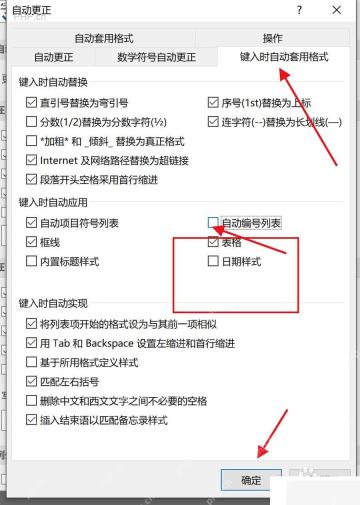
在“自动更正”窗口里切换到 键入时自动套用格式 标签页,找到 自动编号列表 这一项,把前面的勾选框取消,再点 确定 保存就好。要是你也不想让短横线、星号自动转成项目符号,可以顺手把“自动项目符号列表”的勾也去掉。
第五步:回文档测试效果
回到文档页面再试一遍:输入“1.”再打一段文字,敲回车。正常情况下下一行不会再自动蹦出“2.”了。要是文档里之前已经生成了一堆旧编号,选中对应行,点顶部功能区的编号按钮,把现有编号关掉就行;刚才改的全局设置只对之后新输入的内容生效。
这两个方法的适用场景不一样:Ctrl+Z 适合临时救场,改全局设置取消“自动编号列表”适合长期关闭这个功能。之后要是想恢复自动编号,顺着同样的路径把“自动编号列表”重新勾上就行。


