





想给多张wps工作表的数据求和?最省心的办法就是在汇总表里用sum三维引用,直接输公式=sum(季度1:季度4!b2)就搞定。不过这个方法有个前提:所有表格的结构得完全一致,比如每张表a列都是品名、b列都是销量。要是不同表的列名、字段位置对不上,得先把字段整理统一,再考虑用合并计算功能。
接下来我就用WPS表格给大家演示:咱们要把「季度1」到「季度4」这四张表里同一款商品的销量,统一汇总到「汇总」工作表里,写完第一行的公式直接往下拉填充,就能批量出结果。
第一步:统一工作表结构
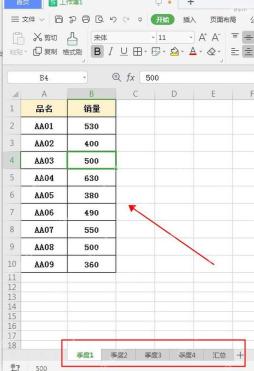
先把所有要参与求和的工作表理清楚,保证数据位置完全对齐。比如示例里的季度1到季度4这四张表,表头完全一样,A列是品名、B列是销量,同一款商品在每张表里都在同一行。这个前提特别重要,因为后面的公式是直接按B2、B3这种单元格坐标取数的,结构不对的话,求和结果肯定会串行列错。
第二步:在汇总表输入 SUM 三维引用
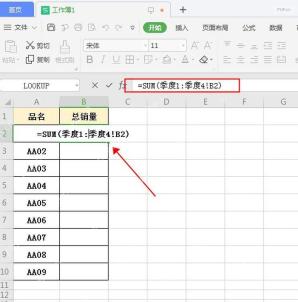
切换到「汇总」工作表,选中B2单元格,直接在公式栏输入 =SUM(季度1:季度4!B2)就行。这里的「季度1:季度4」指的是从季度1开始、到季度4结束的所有连续工作表,后面跟的!B2,就是要统一取这些表里的B2单元格数值,WPS会自动把所有符合要求的数加起来。
SUM在这个场景里的具体用法,大家可以参考下面的表格:
| 写法 | 含义 | 示例 |
|---|---|---|
SUM(number1,[number2],...) |
把数字、单元格或区域相加 | =SUM(B2:B10) |
SUM(起始工作表:结束工作表!单元格) |
把连续多张工作表里的同一单元格相加 | =SUM(季度1:季度4!B2) |
SUM(起始工作表:结束工作表!区域) |
把连续多张工作表里的同一区域相加 | =SUM(1月:12月!B2:B10) |
写这个公式最容易踩的坑就是工作表名的问题:如果表名带空格或者特殊符号,得用英文单引号把表名范围包起来,比如 =SUM('1 月:4 月'!B2)。另外要是之后改了工作表名,公式里对应的部分也要记得同步更新。

{"answer":"协助 macOS 用户准备、转换、导出及排查 Word、PDF、Markdown、PowerPoint 和 Excel 文件,确保 WPS Office 工作流程可靠。"}
第三步:确认首行汇总结果
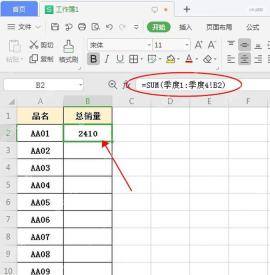
按完回车,B2单元格就会自动算出第一个商品在所有表里的总销量。比如示例里AA01这款商品的求和结果是2410,这时候看公式栏还能看到完整的 =SUM(季度1:季度4!B2),说明这个数值不是手动输的,是四张季度表实时联动算出来的,源数据改了结果也会自动更新。
要是这里出现 #REF! 报错,一般是工作表名写错了、对应表被删了,或是引用的工作表顺序被打乱了;要是算出来结果是0,先检查下被求和的单元格是不是文本格式的数字,必要的话把源数据那一列转成数值格式再试。
第四步:向下填充其他商品
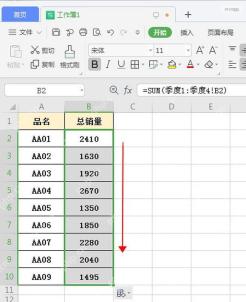
确认B2的结果没问题,就拖动单元格右下角的小方块(也就是填充柄),把公式往下拉到所有商品行就行。WPS会自动把公式里的B2依次改成B3、B4、B5,对应每一行商品在四张表里的销量。填充完最好随机点几个结果单元格核对一下,看看公式栏里的行号和当前行是不是对得上,避免错位。
这个公式的用法还能扩展到整块数据区域:比如要一次性统计所有商品的季度合计,写完B2的公式直接往下复制就行;要是还要汇总后面的金额列,把公式里的单元格位置换成对应列的坐标就可以。另外WPS也支持跨文件引用求和,但外部文件的存储路径、打开状态都会影响结果刷新,日常办公的话,更建议先把所有要汇总的工作表放到同一个工作簿里处理。


