WPS表格SUM公式结果出错怎么处理,SUM公式出错解决方法

花韻仙語

花韻仙語

2026-08-04

328人浏览

原创

要是你在wps表格里用sum求和,算出来的结果不对,先去公式栏核对下求和范围,再挨个排查区域里的文本型数字、错误值,还有手动重算的设置就行。咱们这次就用wps表格来演示,排查按「公式范围 → 数据类型 → 错误值 → 自动重算 → 重新录入公式 → 扩展示例验证」的顺序来,哪步查出问题直接在那步修改就好。

SUM函数的基础语法是 =SUM(number1,[number2],...)。它既可以直接相加单元格区域、单个数字,也支持多个不连续区域求和;要是引用区域里混有真实错误值,结果会直接跟着报错;要是数字被存成了文本格式,SUM往往会跳过这部分内容,最后算出来就跟“少加了好几项”似的。

参数 写法示例 作用
number1 A2:A10 必须填写,可以是一个连续区域、一个数字或一个单元格。
[number2] C2:C1018 可选参数,用来继续加入其他区域或数字。
多个区域 =SUM(B2:B8,D2:D8) 适合隔列求和,区域之间用英文逗号分隔。

第一步:确认公式范围

你先点一下显示结果的单元格,看看公式栏里的 =SUM(...) 是不是引用了正确的区域。结果比预期少一大截,最常见的情况就是公式只选到了数据的上半段;结果比实际多,通常是把标题、备注列或者已经汇总过的单元格一起框进范围了。记得同时核对公式栏、被引用的数据区和结果单元格这三处,对不上的话先把求和范围改对就行。
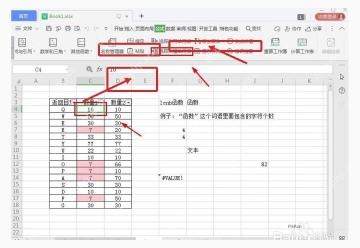
WPS表格公式栏和引用区域,用于确认SUM求和范围是否选对

第二步:清理文本数字

要是单元格左上角飘着绿色提示,或是金额后面带“元”“件”这类文字,得先把它们处理成标准的数字格式。选中这列,用“分列”“选择性粘贴乘以 1”,或者用 =VALUE(text) 做辅助列转换就可以,参数 text 填要转成数字的文本单元格。这时候别急着重写SUM公式,数据本身不是数字的话,公式写得再规整也算不对。
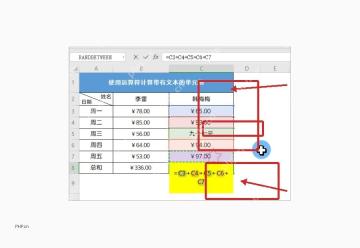
WPS表格中带文字的金额单元格,用于排查SUM少算文本数字

第三步:排除错误值

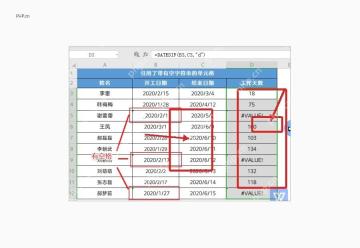
SUM引用范围里只要有 #VALUE!#DIV/0!#N/A 这类错误值,求和结果就可能直接报错。点开错误单元格,顺着公式栏检查它引用了哪些原始数据;把日期格式不对、文本乱入、除数为 0 这类源头问题改好后,再回到SUM单元格查看结果。

WPS灵犀
WPS灵犀

WPS灵犀提供网页版入口与 AI 办公能力,适合用于 PPT 一键生成、AI 写作文档、表格分析处理、资料阅读和智能高效办公。

下载

WPS表格错误值和异常引用单元格,用于排查SUM公式被错误值拖出错

现象 高概率原因 处理动作
SUM 结果比手算小 部分数字是文本格式 转成数值后重新计算。
SUM 单元格显示 #VALUE! 范围里有错误值或公式引用异常 先修复源错误,再让 SUM 重新计算。
改了数据结果不变 工作簿处在手动重算 切到自动重算,或者按 F9 临时重算。
结果多加一笔 把小计行或汇总行选进范围 重新框选明细区,避开已经汇总的单元格。

第四步:打开选项面板

数据都修完以后,结果还是停在旧数值没更新,就检查下重算设置。点左上角“文件”,进入“选项”就行。这个入口藏得比较深,很多人遇到问题还以为公式坏了,其实只是工作簿没有自动刷新公式结果而已。
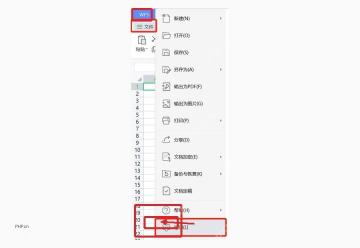
WPS表格文件菜单和选项入口,用于检查公式自动重算设置

第五步:切回自动重算

在选项里找到“重新计算”,把计算方式改成“自动重算”。如果暂时不能改全局设置,也可以先按 F9 触发一次重算,再观察 SUM 结果有没有变化。这里要留意一个小细节:只按回车重新进入单元格,不一定等于整张表都完成重算。
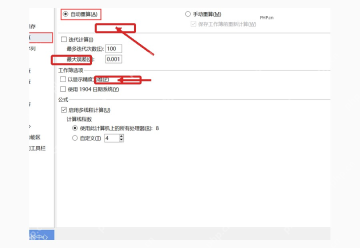
WPS表格选项里的重新计算设置,用于把公式切回自动重算

第六步:重新输入SUM公式

确认数据和重算设置都没问题后,重新输入SUM公式最稳妥。连续区域用 =SUM(C2:C10),不连续区域用 =SUM(C2:C10,E2:E10),跳过错误值可以用 =SUMIF(C2:C10,"#VALUE!") 这种思路先过滤;SUMIF 的语法是 =SUMIF(range,criteria,[sum_range])range 是判断区域,criteria 是条件,sum_range 是可选的实际求和区域。也可以在辅助列里把错误值处理为空值后再求和。输入完成后,核对公式栏、被选区域和结果单元格是否一致;三处都对上,SUM 的问题基本就处理完了。
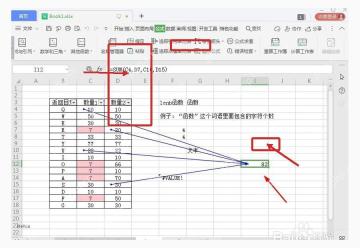
WPS表格重新核对公式栏、引用区域和结果单元格,用于验证SUM公式结果

再补两个常用扩展示例:跨工作表求和可写成 =SUM(Sheet1!B2:B20,Sheet2!B2:B20);只汇总大于 0 的数值可写成 =SUMIF(B2:B20,">0")。如果还要在旧版 Excel 里照着做,需要先确认是否支持当前函数;普通 SUM、SUMIF 在日常表格里一般都能正常使用。

相关文章

PHP速学视频免费教程(入门到精通)
PHP速学视频免费教程(入门到精通)

PHP怎么学习?PHP怎么入门?PHP在哪学?PHP怎么学才快?不用担心,这里为大家提供了PHP速学教程(入门到精通),有需要的小伙伴保存下载就能学习啦!

下载

相关标签:

wps wps表格

本站声明:本文内容由网友自发贡献,版权归原作者所有,本站不承担相应法律责任。如您发现有涉嫌抄袭侵权的内容,请联系admin@php.cn

相关专题

更多
wps替换快捷键
wps替换快捷键

在wps中替换按钮的快捷键是“CTRL+F”,使用此键就使用替换功能了,本专题提供wps替换快捷键相关的文章,希望能帮到大家。

2023.08.14

1431

3

wps云文档空间满了怎么清除
wps云文档空间满了怎么清除

清除电脑wps云文档:1、任意打开一篇WPS文档,点击右上角的头像,进入个人中心;2、在【注册用户】下方,点击【更多云服务】旁下拉箭头,在弹出的对话框中点击“立即前往”;3、点击【立即前往】;4、在左侧【我的文档】可看到所有文档;5、选择文件,点右侧的三个点,点击【移至回收站】即可完成删除。清除手机wps云文档:1、在手机上打开WPS Office,点击下方的云文档;2、长按需要删除的文件,点击右上角的“全选”,或者根据自己的需求把需要

2023.08.29

3435

3

WPS打开Word乱码怎么办
WPS打开Word乱码怎么办

解决方法包括:选择正确的编码(如 utf-8 或 gbk);安装文档中使用的字体;尝试用其他软件打开文档,重新下载或获取文档;将系统语言设为与文档语言一致;禁用不必要的宏或插件。想了解更多WPS的相关内容,可以阅读本专题下面的文章。

2024.07.02

711

8

Office和Wps的区别
Office和Wps的区别

microsoft office提供更广泛的功能和市场领先的兼容性,但成本较高。wps针对基本办公任务提供了免费或低成本的替代方案,并具有更广泛的平台支持。想了解更多Office和Wps的相关内容,可以阅读本专题下面的文章。

2024.07.10

1729

9

WPS删除空白页的5种方法
WPS删除空白页的5种方法

wps删除空白页方法:按下“ctrl”+“end”+“delete”;在页面视图中删除页面缩略图;查找和替换空白页(空格字符);录制宏并删除空白页;在页面布局中将页边距全部设置为“0”。想了解更多WPS的相关内容,可以阅读本专题下面的文章。

2024.07.25

3073

6

为什么一打开wps就卡住了
为什么一打开wps就卡住了

一打开wps就卡住了的原因可能是资源占用过高、软件版本问题、插件冲突、缓存问题、病毒或恶意软件、系统兼容性问题、其他软件冲突或数据损坏等。本专题为大家提供相关的文章、下载、课程内容,供大家免费下载体验。

2024.08.07

2041

6

永久关闭WPS自动更新的两个方法
永久关闭WPS自动更新的两个方法

永久关闭wps自动更新的方法:1、修改注册表:在注册表中创建 dword 值 "autoupdateenable" 并将其值设置为 "0"。2、编辑 wps 配置文件:取消选中 "文件" 菜单中的 "自动检查更新" 选项。想了解更多wps的相关内容,可以阅读本专题下面的文章。

2024.08.08

2406

9

墨刀AI提示词教学
墨刀AI提示词教学

本合集由PHP中文网精心整理,为您提供全面的墨刀AI提示词教学。内容涵盖高质量原型撰写公式与实操窍门,助您轻松掌握AI设计工具。无论是零基础入门还是进阶技巧,都能让您快速上手,大幅提升产品设计与协作效率。

2026.08.04

1

21

墨刀AI完整入门
墨刀AI完整入门

PHP中文网为您倾力打造墨刀AI保姆级入门指南完整版!本合集从零基础讲起,涵盖AI生成原型、提示词优化、图片转原型及多轮对话等核心功能。无论您是新手还是进阶用户,都能轻松掌握产品设计全流程。快来PHP中文网,一键解锁高效设计技巧,让想法即刻成型!

2026.08.04

1

20

热门下载

更多
网站特效
/
网站源码
/
网站素材
/
前端模板

精品课程

更多
相关推荐
/
热门推荐
/
最新课程
WPS灵犀官方Q&A:关于灵点
WPS灵犀官方Q&A:关于灵点

共0课时 | 0人学习

WPS灵犀官方技巧教程
WPS灵犀官方技巧教程

共0课时 | 0人学习

WPS AI手册
WPS AI手册

共0课时 | 0人学习