


在 excel 里插迷你图,直接点顶部「插入」选项卡下的「迷你图」组就行:先选好要展示趋势的数据,再挑「折线」「柱形」或者「盈亏」类型,核对完数据范围和放图的位置,点确定,小图就直接生成在单元格里了。本次操作基于 microsoft excel。
迷你图最适合放在每行数据的末尾,看销售走势、库存波动、成绩变化这类细碎的小趋势特别方便。它和普通大图表不一样,占的空间极小,关联的原始数据更新之后,迷你图也会同步自动变化。
第一步:选中数据区域
先把要做成趋势图的数据选中,比如各个城市1月、2月、3月的销售额。注意别把左边的城市名称、右边预留的「销售趋势」空白列一起选上,只选真正有数值、会变化的数据区域,后面生成的迷你图才不会多算多余的列。
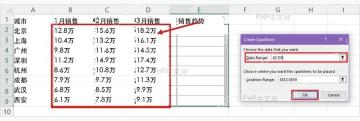
第二步:打开迷你图入口
保持刚才选的数据区域处于选中状态,点顶部菜单栏的「插入」选项卡,在右侧的「迷你图」板块选你要的类型:想看连续涨跌走势就选「折线」,想把每个周期的数值高低差展示得更醒目就选「柱形」,只有正负结果对比的场景才用「盈亏」类型。
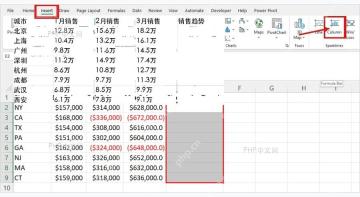
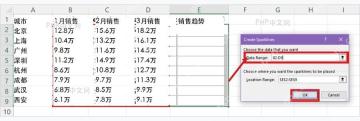
第三步:设置数据范围和放置位置
弹出「创建迷你图」窗口后,先检查「数据范围」是不是自动填好了你刚才选中的数值区。接着把光标放到「位置范围」输入框里,回到工作表选你要放迷你图的空白单元格区域,比如 E2:E9。注意你有几行数据,就要选几个单元格放迷你图,数量对不上的话,Excel 大概率会提示引用无效,或者只生成一部分迷你图。

本文档主要介绍如何通过python对office excel进行读写操作,使用了xlrd、xlwt和xlutils模块。另外还演示了如何通过Tcl tcom包对excel操作。感兴趣的朋友可以过来看看
第四步:检查并调整样式
点确定之后,迷你图就会出现在你刚才选的单元格里。选中这些生成好的迷你图,顶部会弹出「迷你图」专属工具栏,可以改颜色、换样式,还能勾选「高点」「低点」选项,把最大值和最小值特意标出来。如果要删迷你图,别直接按 Delete 键,去工具栏的「清除」菜单里选清除迷你图,操作更稳妥。
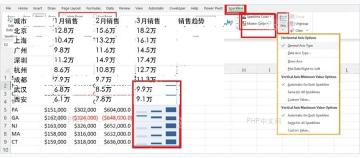
插入后数据变了怎么办
迷你图和原始数据单元格是绑定的,你改销售额、库存数这类原始数值,小图会自动同步刷新。唯一要注意的是数据范围:如果之后你新增了4月、5月的数值,得重新编辑迷你图的引用范围,不然新月份的数据不会被算进迷你图里。
要是你用的是 WPS 或者旧版 Excel,先确认下软件本身支不支持迷你图功能。就算入口名称有细微差别,操作逻辑都是一样的:先选要可视化的数据区,再指定放迷你图的单元格,最后调整样式就行。


