





在wps表格里,给分散的不连续数据求和,最直接的办法就是用sum函数,每一段要统计的区域之间用英文逗号隔开就好,比如示例公式=sum(b2:b4,d2:d4,f2:f4)。这个方法适用场景很广:不管几段数据中间隔着空列、空行,还是你只想挑指定的几块区域单独统计,都能用。本次操作环境为wps表格。
举个实际例子,比如我们要把北京、上海、广州三列1月到3月的销量加总,这三块数据是分开的,没法直接拖选一整个大范围来统计。操作逻辑很简单:先点选放结果的单元格,再逐段把要统计的区域填到SUM函数里就行。
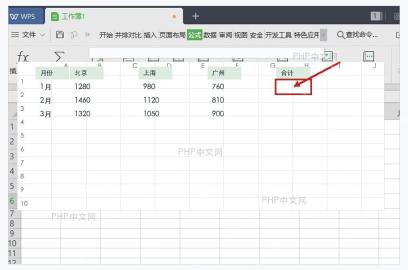
第一步:点选汇总单元格
先确认你要把求和结果放在哪个位置。这个示例里我们把结果放在H2单元格,左侧三块销量数据分别在B2:B4、D2:D4、F2:F4,就算中间隔了空列或者其他字段,也完全不影响计算。点中H2之后,单元格和顶部的公式栏就都进入待输入状态了。
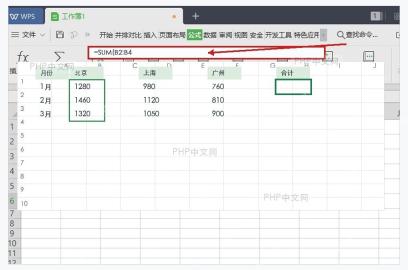
第二步:输入 SUM 和第一段区域
在H2里输入 =SUM(B2:B4,先把第一段要统计的数据区域填进去。这时候别急着按回车,后面还要继续加其他不连续区域呢。
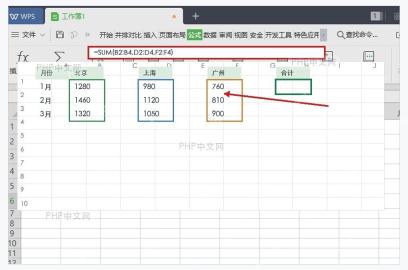
第三步:用英文逗号追加其他区域
输完第一段区域之后,敲一个英文半角逗号,接着输入第二段、第三段区域,拼好的完整公式就是 =SUM(B2:B4,D2:D4,F2:F4)。这里要注意:逗号必须是英文半角的,不能用中文逗号,也不能直接用空格隔开,不然表格会识别出错。

{"answer":"协助 macOS 用户准备、转换、导出及排查 Word、PDF、Markdown、PowerPoint 和 Excel 文件,确保 WPS Office 工作流程可靠。"}
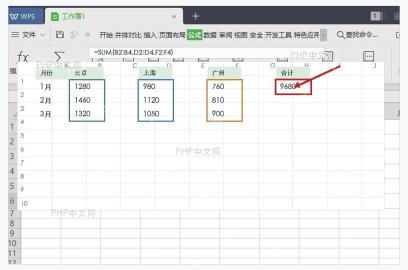
第四步:回车查看求和结果
按下Enter键,H2单元格就会算出结果9680。你可以随手核对一下:北京三个月总销量是4060,上海三个月是3150,广州三个月是2470,三个数加起来正好是9680。结果对得上,就说明所有不连续区域都被SUM函数正常算进去了。
第五步:看懂 SUM 语法和容易出错的位置
SUM的语法是 =SUM(number1,[number2],...)。其中number1是必填参数,可以是一个数字、单个单元格,也可以是一整片区域;后面带方括号的[number2]这类参数都是可选的,你可以继续往里加数字、单元格或者区域。WPS表格会把所有参数里的数值加起来,文本内容默认会被忽略。
| 参数 | 是否必填 | 在本例中的写法 | 作用 |
|---|---|---|---|
| number1 | 必填 | B2:B4 | 统计北京 1 月到 3 月销量 |
| number2 | 可选 | D2:D4 | 追加上海 1 月到 3 月销量 |
| number3 | 可选 | F2:F4 | 追加广州 1 月到 3 月销量 |
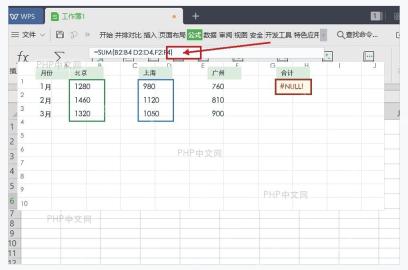
最常见的错误就是漏写逗号,比如写成 =SUM(B2:B4 D2:D4,F2:F4)。B2:B4 和 D2:D4 中间没有分隔符,表格会把它识别成错误的区域关系,要么公式没法正常录入,要么直接返回 #NULL! 错误。只要把中间的空格改回英文半角逗号,重新按回车就能正常计算了。
如果只是要统计几个零散的单元格,公式直接写成 =SUM(B2,D2,F2) 就行;如果既有连续区域又有单个单元格,也可以混着写,比如 =SUM(B2:B4,D2,F2:F4)。之后要是想追加新的不连续区域,只要在公式的右括号前继续加英文逗号和对应的区域地址就好,不用重做整张表。


