





想在 word 里插二维码,可以直接用「插入」选项卡里的 office 加载项生成;也可以先在外部生成二维码图片,再作为普通图片插入文档。这里按 word 内部直接生成的方式操作,当前操作软件:microsoft word,软件版本:microsoft 365。
第一步:打开插入选项卡
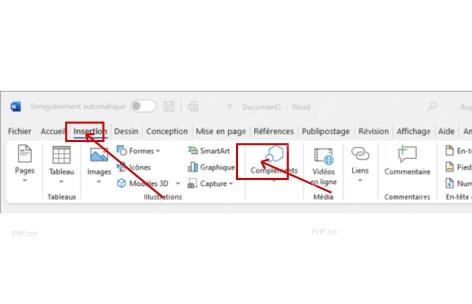
先把光标移到文档里你想放二维码的位置,再点顶部功能区的「插入」选项卡。要是页面已经有内容,光标落在哪二维码就插在哪,省得后面还要拖来拖去调位置。
第二步:打开二维码加载项
在「插入」选项卡的功能区里找「加载项」或者「获取加载项」,搜QR4Office直接添加上就好。要是之前已经装过这个插件,直接从「我的加载项」里点开,Word右边就会弹出QR4Office的操作面板。
第三步:输入二维码内容
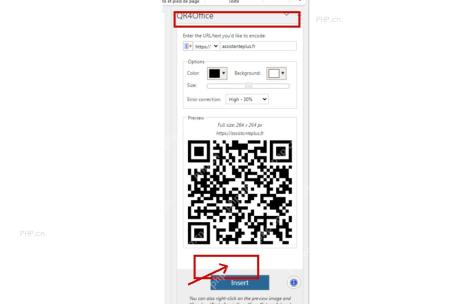
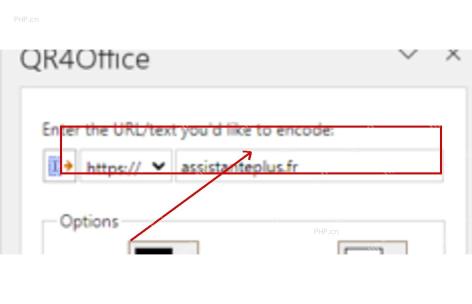
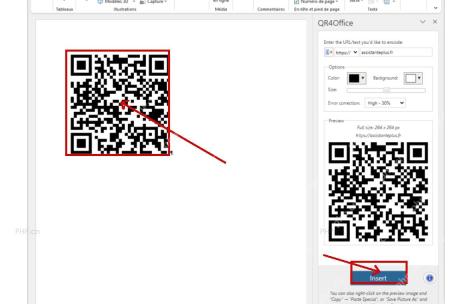
在QR4Office面板最顶上的输入框里,填上你要生成二维码的内容。要是填网址的话,记得保留开头的https://,普通文字直接输就行;如果是联系方式、报名链接或者资料下载地址这类,建议直接复制完整地址粘贴过来,免得漏了关键参数,扫出来出问题。

第四步:调整二维码样式
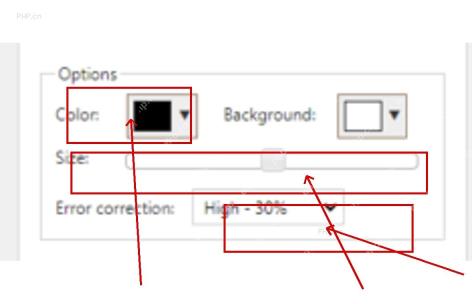
内容确认没问题了,再往下看颜色、背景色、尺寸和纠错级别这些选项。如果是要打印的普通文档,建议就用默认的黑二维码加白背景,纠错级别选High - 30%,后面不管是压缩文件还是打印出来,扫码都稳很多。尺寸别调太小,二维码四周最好留够白边。
第五步:插入并调整位置
等预览区能正常显示完整的二维码了,点面板底部的Insert按钮就行。二维码插到文档里之后,点住它拖四角的控制点就能调大小,也可以去「图片格式」栏里把环绕方式改成「嵌入型」或者「四周型」。要是要把二维码放在表格、通知单、简历页脚这类固定位置,调完最好开一下打印预览,确认二维码不会被页边距裁掉。
要是你的 Word 里搜不到 QR4Office,就先用可信的二维码生成工具导出 PNG 图片,再回到 Word 的「插入」选项卡里选「图片」,把二维码当普通图片插进来。不管用哪种方法做,保存前都拿手机扫一遍二维码,确认能打开正确内容再发给别人。


