





想在word里批量修改重复文字,最快的办法就是按ctrl+h调出「查找和替换」窗口——要替换的旧内容填在「查找内容」框,新内容输进「替换为」框,点一下「全部替换」就搞定。这里演示用的是microsoft word,新版word也可以从顶部「开始」选项卡最右侧的「替换」按钮点进去,打开的是同一个窗口。
这种批量替换的方式特别实用,像全文档里重复出现的公司名、项目名、日期、错别字,一次就能全部改完。尤其是要替换标点、空格、简称这类内容的时候,建议动手前先存一份文档副本,万一不小心误替换了,回头核对内容能省不少时间。
第一步:打开替换窗口
把光标放在文档正文任意位置,按Ctrl+H直接就能弹出「查找和替换」窗口;要是你习惯用菜单操作,就在「开始」选项卡的编辑区域点「替换」按钮就行。这一步不用提前选中文字,这个功能默认是对整篇文档生效的。

第二步:填写查找内容和替换内容
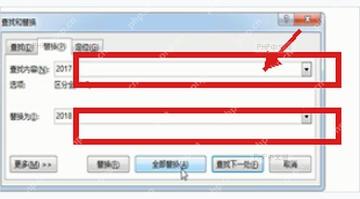
切换到「替换」标签页,要改掉的旧文字填进「查找内容」输入框,新文字填到「替换为」输入框里。比如示例里是把文档里的「2017」统一改成「2018」,两个输入框要分别对应旧词和新词,可别填反了顺序。

第三步:执行全部替换
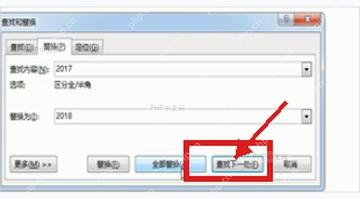
先确认两个输入框里没多打多余的空格,直接点「全部替换」就行。要是怕一次性改错,也可以先点「查找下一处」再点「替换」,逐处确认效果;想一次处理完整篇文档的所有匹配内容,点「全部替换」就对了。
第四步:确认替换结果
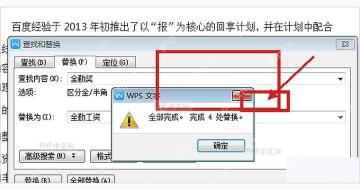
替换完成后Word会弹出提示框,里面会显示一共替换了多少处。要是看到提示的替换数量明显不符合预期,先别急着继续编辑,按Ctrl+Z撤销操作,回去把「查找内容」改得更精准——比如给关键词加上前后固定的文字、标点,补全完整名称之后再重新替换。
全部替换完之后,建议按Ctrl+F再全文搜一遍旧文字,要是还能搜到结果,说明漏下的旧词可能带了多余空格、大小写不对、全角半角有差异,或者有其他变体写法,对应调整后补做一次替换,比反复乱点「全部替换」稳妥得多。


