


在手机上写word文档,最省心的工具还是wps office。它支持新建、编辑doc/docx格式,写完能直接分享到微信、qq、邮箱,临时写个通知、简历、活动方案完全够用。要是你单位要求必须用微软账号全套协作,可以装microsoft word app;要是只需要多人同时在线改内容,用腾讯文档也没问题。但如果你想要「写完直接导出成标准word文件发给别人」的效果,还是wps用着最顺手。
先用 WPS 打开或新建文档
手机装好WPS Office之后打开应用,点首页的「+」号或者「新建」按钮,选「新建文档」,再点空白文档就能直接开始写。别人发来的docx文件也能直接用WPS打开,进入阅读界面后点右上角或者顶部的「编辑」按钮,切到编辑模式就能改内容了。
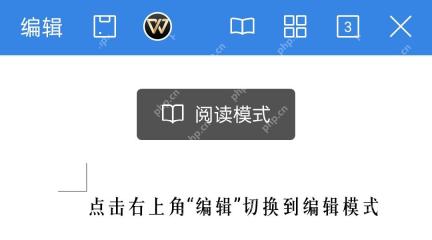
手机上写Word别急着一开始就把格式排得太复杂,先把所有正文内容打完。标题设置、加粗、字号调整、对齐这些操作都可以等后面再统一弄。手机屏幕小,最容易踩的坑就是边写边乱拖格式,到最后段落、缩进全乱套。
保存后从分享入口发送
操作时,文档写完先点击保存,记得把默认的「新建文档1」改成对应正式名称,之后点击页面上的「分享」按钮,或者点右上角的更多菜单,就能进入「分享与发送」页面。如果只是想让别人看看内容,直接发微信或者复制链接就行;要是对方需要收到标准的Word文件,就得选择「以文档分享」或者「以文件发送」。
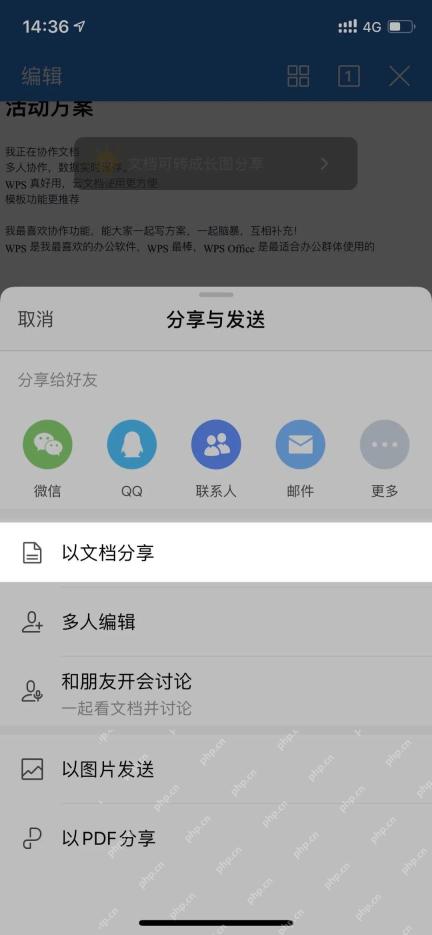

操作时,分享面板里的几个入口别搞混:微信、QQ、邮箱适合直接点对点发,「链接」适合发给多人在线查看,「以文件发送」相当于直接把docx当附件发出去。交作业、投简历、发合同草稿这类场景,优先选择「以文件发送」,对方收到下载后就是标准的Word文件,不会出格式错。
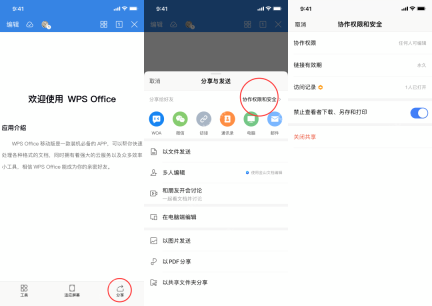
发链接前先看权限
复制分享链接、开多人编辑功能之前,一定要先确认权限设置。普通通知、简历、作业这类文件,建议直接设成「可查看」,别随手就开「可编辑」权限。真的需要同事一起改方案的时候,再开可编辑,顺便核对下链接的有效期。
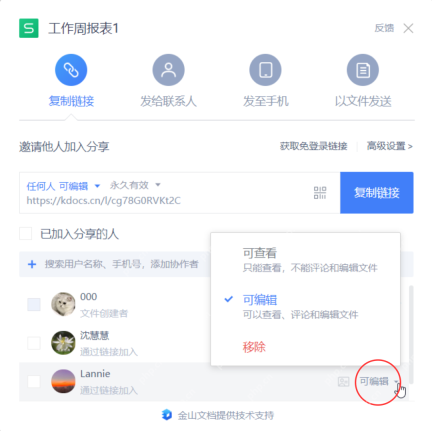
最后多提一句:手机端发Word之前,最好自己先点开预览一遍,看看标题有没有丢、图片有没有错位、文件名是不是正式名称。确认没问题再发微信或者邮箱,能少很多「你再重发一遍」的来回折腾。


