


在word里要在横线上打字,别一直敲空格和下划线凑线。这种方法看着省事,后面一改字数线直接乱套。稳当的做法是先把要放文字的整行选中,给这行加「下框线」就行。要是打字的时候新输的内容直接盖掉原有文字,通常是word进了「改写」状态,切回「插入」模式就好。
Word文档在横线上打字,先选中这一行文字
打开要编辑的Word文档,把需要放在横线上的文字选中。如果只是给几个字临时加线,点「开始」栏里的下划线按钮也能用;但要是想让横线长度固定,后面还要继续往里面输内容,就别只靠文字下划线凑。
操作时直接选中要加横线的文字,或者把整行内容都选上。
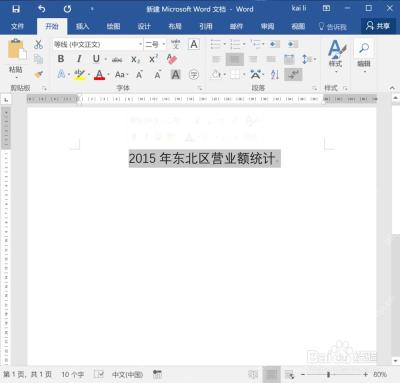
用下框线做固定横线,打字时线不会跟着乱跑
保持选中状态,在「开始」选项卡的「段落」区域找到边框按钮,点它右边的小箭头,展开菜单后选「下框线」。这个操作是给段落底部加线,线的长度和段落宽度一致,比连续敲出来的下划线稳得多。
操作时点击「开始」里的边框下拉菜单,再选择「下框线」。

设置好以后,文字下面会出现一条固定横线。之后在这一行里改字、补字,横线不会因为文字长度变化就断一截或多一截。
操作完成后检查横线位置,如果线离文字太近,可以再进「段落」里微调间距。


打字时会消掉前面的字,先看状态栏是不是改写
如果光标放到一句话中间,输入一个字就盖掉后面的一个字,不是文档坏了,多半是误触了 Insert 键。Word 底部状态栏出现「改写」时,输入方式就从插入文字变成替换文字。
操作时看 Word 底部状态栏,确认当前是否显示「改写」。
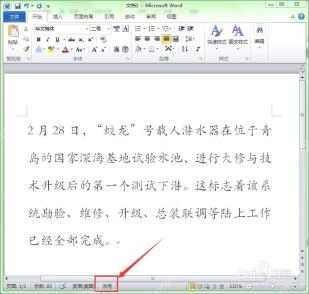
按一次 Insert,或点状态栏切回插入
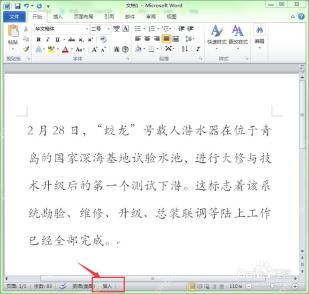
解决起来很快:按一次键盘上的 Insert 键,Word 会从「改写」切回「插入」。如果状态栏能点,也可以直接点状态栏里的「改写」,让它变成「插入」。
操作后再次看状态栏,显示「插入」时,再往句子中间补字就不会覆盖原来的字。
还想彻底减少误触,可以进「文件」-「选项」-「高级」,把「用 Insert 键控制改写模式」和「使用改写模式」相关选项关掉。以后就算手碰到 Insert,Word 也不容易再突然开始吞字。


