


在outlook里设日程提醒,先把两个入口分清楚:单个会议的提醒,直接在新建活动窗口改「提醒我」选项;要是想让之后所有新日程都默认提前固定时间提醒,就去日历设置里改「默认提醒」。要发会议邀请的话,把参会人填到收件人栏或者「邀请出席者」里就行;想把日程同步到其他日历,要么转发会议通知,要么走账户日历同步,确认内容已经进到目标日历里。
先打开 Outlook 日历,进入日程页面
打开Outlook后,点左侧的日历图标,切到日历页面。网页端左侧栏一般能看到缩小的月历,中间默认是周视图或者月视图;要调整默认提醒的话,点顶部的「查看」类选项,找到「日历设置」入口。
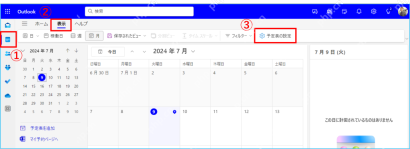
设置以后新建日程的默认提醒时间
进了设置窗口,左侧选「日历」,再打开「事件和邀请」页。在默认提醒的下拉栏里选你想要的提前时长,比如5分钟、15分钟、30分钟或者1小时。选完一定要点「保存」,不然之后新建日程还是沿用旧的提醒时间。
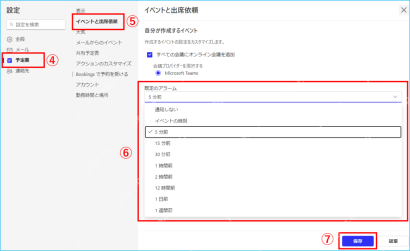
桌面版也能改全局默认提醒
如果你用的是Outlook桌面版,操作入口在「文件 → 选项 → 日历」。进到日历选项页后,勾选「默认提醒」,再从下拉框选5分钟、10分钟、15分钟、1天等时长,最后点「确定」。这个设置只影响之后新建的日程和会议,已经建好的旧日程不会自动同步更新。
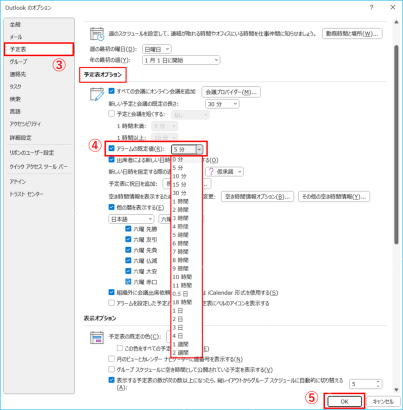
新建会议时检查单次提醒
要单独给某个会议设置特殊提醒,回到日历页面新建活动。填好标题、日期和时间后,直接看窗口里的「提醒我」选项,日常会议选提前15分钟就够用。如果是很重要的会议,可以把提醒提前到30分钟甚至1小时;要是只是个占位置的备注日程,也可以直接改成不提醒。

添加参会人并发送会议邀请
如果这个日程不是只给自己看,就点新建活动里的「邀请出席者」栏,输入对方邮箱或者联系人名。多人会议建议先填完标题、时间、地点,再补充会议说明,最后点「发送」。发出去之后,对方会收到会议邀请,可以自行选择接受、暂定或者拒绝。
已有会议要同步到其他日历,可以转发会议通知
要是你想把Outlook里的现有会议同步到另一个日历账号,可以在日历视图里右键点对应的会议,选择「转发」。这个操作会把会议通知发到目标邮箱,对方邮箱收到后,绝大多数日历服务都会自动把内容识别成新日程。注意公司环境里别乱转发敏感会议,涉及客户、合同、内部项目的内容,一定要先确认权限再操作。
最后检查目标日历是否出现会议
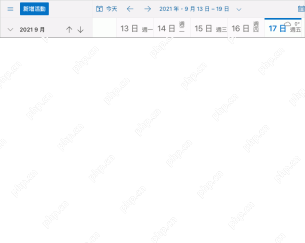
同步或者转发完成后,打开目标日历,看同一天同一时段有没有生成对应的会议条目。重点核对三件事:会议标题对不对、开始结束时间有没有错、提醒时间是不是符合预期。如果只收到邮件但日历里没出现日程,就回到Outlook重发一次邀请,或者检查下目标日历账号有没有开启从邮件自动添加活动的功能。

设日程提醒别光看有没有弹窗,要先把「默认提醒」和「单次会议提醒」分开设置才靠谱。日常办公可以把默认提醒设成15分钟,重要会议单独把提醒时长调到30分钟以上;会议邀请发完之后,再去目标日历确认下时间和参会人状态,基本就不会漏会了。






