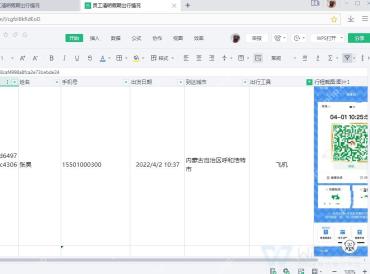
用金山文档做收集表,按这几步走就行:从应用中心进金山表单→选对应场景→加登记字段→做完分享出去→看统计结果→自动同步到表格汇总,特别适合报名登记、请假出行、物品领用这类需要多人填写、后台统一收结果的办公场景。
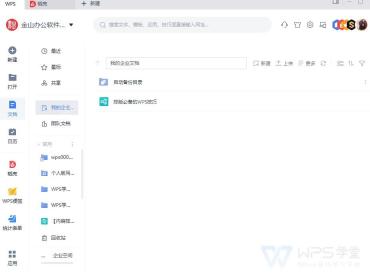
先从应用中心进入金山表单
打开金山文档,在左侧边栏或者应用中心里找「金山表单/统计表单」的入口就行。别直接新建普通在线表格:普通表格适合多人共同编辑改内容,收集表是给其他成员只填信息用的,管理员在后台统一查看结果,权限更清晰。
选择表单或文件收集场景
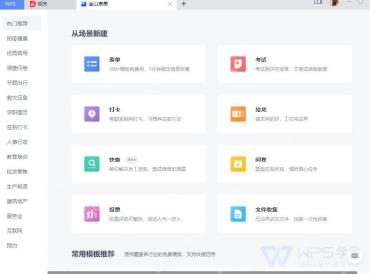
进了金山表单之后,先在场景分类里选「表单」或者「文件收集」。要做姓名、手机号、部门、事项这类常规登记就选「表单」;如果需要让同事上传截图、票据、证明材料,再选文件收集,也可以直接在普通表单里加图片题、附件题。
把登记项拆成题目字段
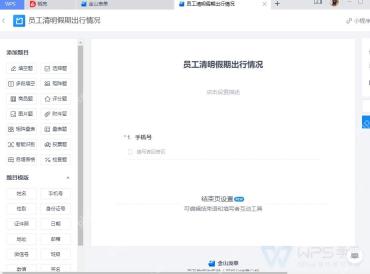
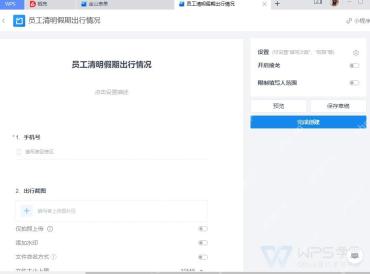
进到编辑页,先改好表单标题,再按你要收集的内容挨个加题目。常用的登记字段直接选姓名、手机号、部门、日期、地址、图片、附件这些就行;要求必须填的项目记得开必填,避免后面汇总的时候出现姓名空、联系方式空的无效条目。
要收材料就加图片题或附件题
如果这张表是用来收合同扫描件、报销票据、出行截图的,直接加「图片题」或者「附件题」。图片题适合手机直接拍照上传,附件题适合传PDF、Word、Excel这类文件;涉及凭证的字段最好单独设成一道题,别让填写人把所有相关内容都塞到备注里。

做完之后复制链接或者直接发微信
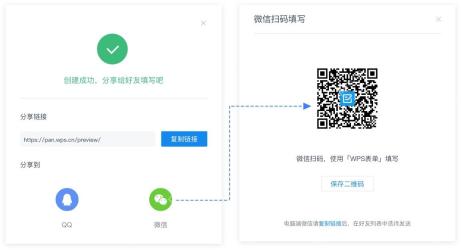
所有字段检查完再点「完成创建」。系统会自动生成分享链接,也可以直接分享到QQ、微信,或者导出二维码给同事扫码填写。正式发出去之前最好自己先预览一遍,确认必填项、上传限制、截止时间这些设置都没漏。
在统计页查看提交结果
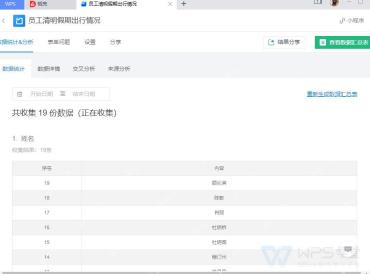
有人提交内容之后,回到表单后台点开「数据统计与分析」。这里能看到已经收了多少份数据、每道题的提交结果,还能看表单是不是还在收集中。这类登记表单可以先数总提交量够不够,再核对手机号、部门、日期这些字段有没有明显缺漏。
最后转到表格做自动汇总
后续需要做筛选、排序或者二次整理的话,点「查看数据汇总表」直接跳转到在线表格。表单收到的所有数据会按列自动对应成姓名、手机号、日期、图片这些字段,之后直接用筛选、排序、冻结首行这些常规表格功能处理就行。