


outlook发出去的邮件确实可以尝试撤回,但这个功能只在特定条件下生效:一般要求收发双方同属一个 microsoft 365 或者 exchange 组织,而且对方还没点开看过。要是想隐藏收件人地址,直接用「密件抄送(bcc)」功能就行,写邮件的时候把不想让他们互相看到地址的联系人全放到密件抄送栏,别填到「收件人」或「抄送」栏里。
一、Outlook 发邮件可以撤回吗
可以发起撤回操作,但千万别把它当百分百管用的后悔药。先进入「已发送邮件」文件夹,双击打开要撤回的那封原邮件,在弹出的邮件窗口顶部点「邮件」选项卡(英文界面是 Message),找到「操作」(英文界面是 Actions),再点里面的「撤回此邮件」(英文界面是 Recall This Message)。要是你用的版本找不到这个选项,基本说明当前登录的账号、客户端或者邮箱类型不支持传统撤回功能。
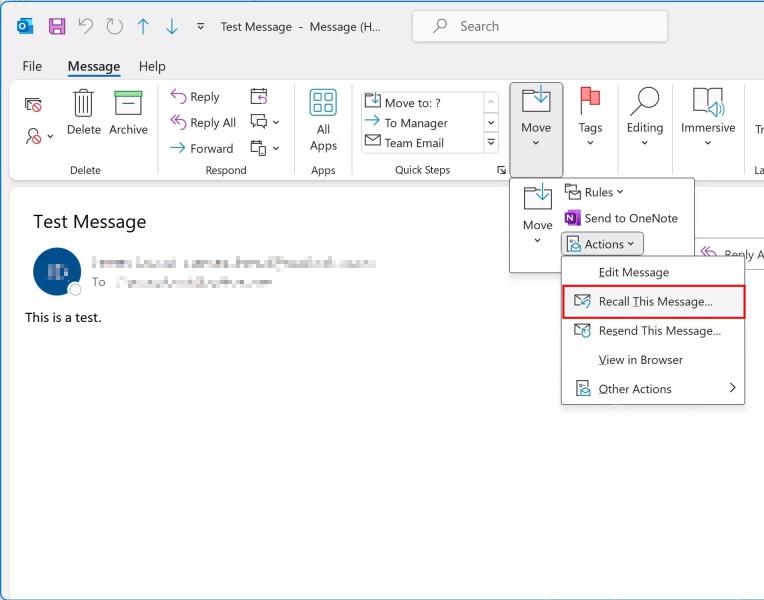
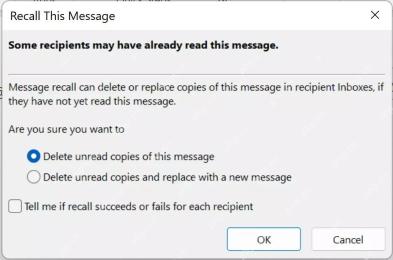
弹出撤回选项窗口后,你可以选「删除未读副本」,也可以选「删除未读副本并用新邮件替换」。要是只是漏发了附件、内容需要小改,就选替换;要是整封邮件都不该发出去,直接选删除未读副本就行。建议顺手勾上「向我反馈每个收件人的撤回结果」,不然之后根本没法判断哪些人撤成了、哪些人没成。
二、怎么判断撤回是否成功
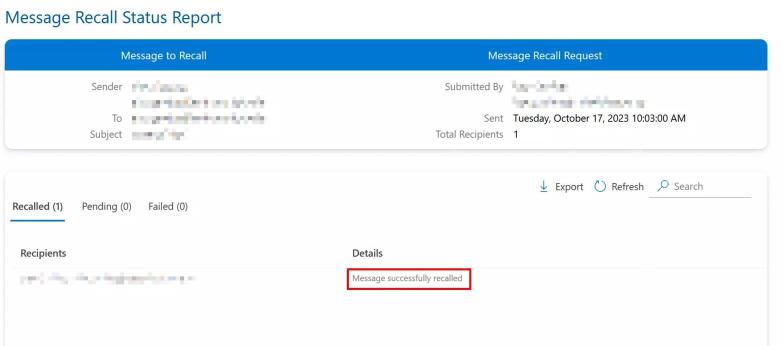
别光看自己点没点撤回按钮,最终结果得看系统发的状态报告。状态显示成功,一般说明对方还没打开这封邮件,而且邮件还处在支持撤回的位置;要是这封邮件发给了多个人,得挨个看状态,同一封邮件很可能有的人撤回成功,有的人已经读过就撤失败了。
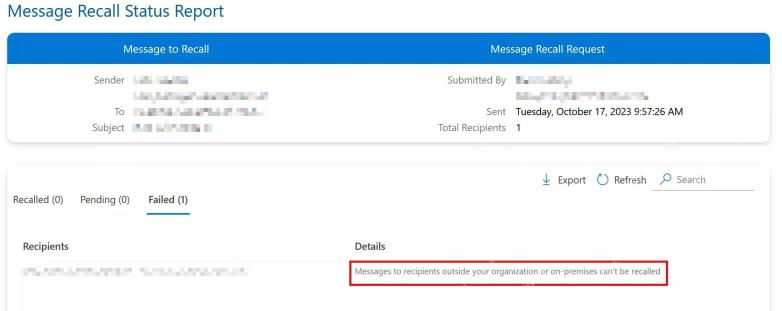
状态显示撤回失败的话,原邮件大概率还留在对方邮箱里。常见的失败原因有这几个:对方已经读过邮件、对方不在同一个 Exchange 或者 Microsoft 365 组织里、邮件被收件人设置的规则自动移到了其他文件夹、收件人用的是外部邮箱或者非 Outlook 客户端。碰到撤回失败别傻等,立刻补发一封更正邮件,写清楚「前一封是误发,所有内容以这封为准」。

三、Outlook 发邮件怎么隐藏收件人
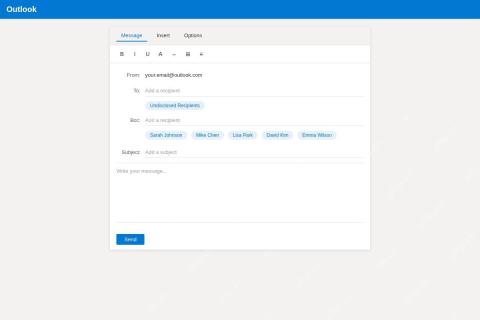
新建邮件之后,先看收件人输入框右边有没有「密件抄送(Bcc)」按钮,有的话直接点一下,邮件头部就会多出密件抄送输入栏。所有需要互相隐藏地址的联系人全部填进密件抄送栏,「收件人」栏可以填自己的邮箱、部门公共邮箱,或者只放一个实际的主收件人,千万别把一大串外部联系人直接塞到收件人栏里。
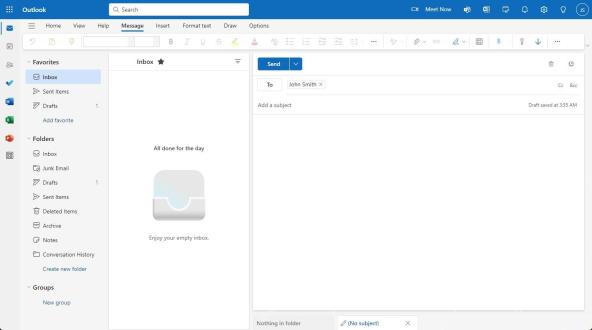
密件抄送栏显示出来之后,把所有要群发的对象都填到这里就行。对方收到邮件的时候,一般只能看到发件人和收件人栏里的公开收件人,完全看不到其他填在密件抄送里的人的邮箱地址。这个方法很适合群发通知、客户消息、活动邀请,尤其是不希望外部联系人之间互相看到对方邮箱的场景。
四、撤回和隐藏收件人别混用
要是只是怕收件人互相看到邮箱地址,发邮件之前就用密件抄送设置好,别等邮件发出去了才想着靠撤回补救,这个操作的成功率根本没法保证。群发之前一定要检查两件事:收件人/抄送栏里有没有不该公开的邮箱,附件和正文内容是不是都确认没问题了。要是发出去之后才发现收件人地址暴露了,哪怕撤回失败,也要尽快补发说明,同时通知所有人不要再转发原邮件。






