

Outlook怎么添加邮箱?添加邮箱账户打不开怎么办

霞舞

霞舞

2026-07-30

151人浏览

原创

outlook 里加邮箱,经典桌面版走「文件 → 添加账户」,输完邮箱点连接就行;新版 outlook 一般点右上角的设置齿轮,依次进「账户 → 电子邮件账户 → 添加账户」。要是点添加账户完全没反应,先把 outlook 关掉,用安全模式或者控制面板里的「邮件」配置入口绕过去,之后再回头修复加载项或者配置文件就行。

一、从“文件”里进入添加账户

打开经典版 Outlook,点左上角的「文件」,停在「信息」页,右边就能看到当前账户信息和「添加账户」按钮。这个入口支持 Microsoft 365、Outlook.com、Exchange、Gmail、企业邮箱等绝大多数类型的账户;要是打开后顶部根本没看到「文件」菜单,说明你用的是新版 Outlook,得去右上角的设置齿轮里找账户管理入口。
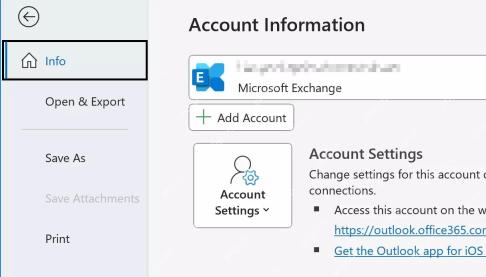
Outlook文件信息页中的Add Account添加账户按钮

二、输入邮箱地址并连接

弹出添加账户窗口后,直接填完整的邮箱地址,比如 name@example.com,别只写用户名部分。个人邮箱直接点「连接」,让 Outlook 自动识别配置就行;公司、教育或者自己买域名的自建邮箱,建议点开「高级选项」,勾选手动设置,后面可以自己选 IMAP、POP 或 Exchange 协议。
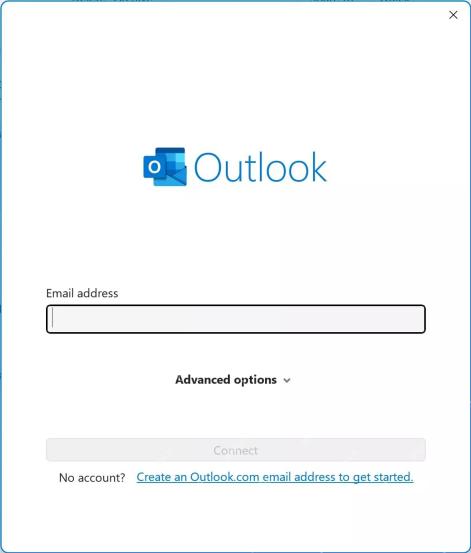
Outlook添加账户窗口中输入Email address并准备连接

三、手动选择账户类型

要是自动识别失败,别反复点连接,先确认你邮箱服务商提供的对应协议。普通个人邮箱大多用 IMAP,老邮箱可能还在使用 POP,企业邮箱多半是 Microsoft 365、Exchange 或 Google Workspace。选错协议很容易卡在登录步骤,或者收不到邮件,尤其是企业邮箱,服务器地址、端口、SSL 开关这些参数,要严格按管理员给的信息填。
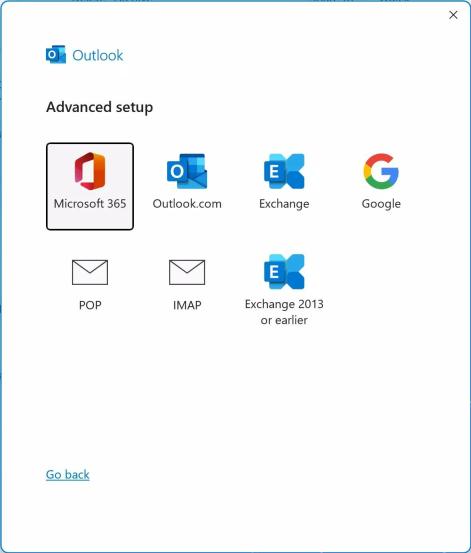
Outlook高级设置中选择Microsoft 365 Outlook Exchange Google POP或IMAP账户类型

四、添加账户页面打不开,先用安全模式排除加载项

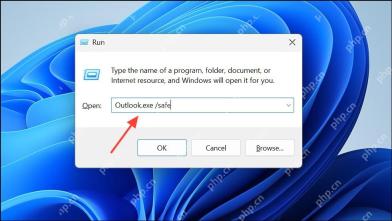
点「添加账户」按钮窗口弹不出来、账户设置页打不开的话,先完全退出 Outlook,按 Win + R 调出运行框,输入 Outlook.exe /safe 回车。安全模式会临时避开多余加载项和自定义设置;要是在安全模式里能正常打开添加账户页面,说明问题大概率出在某个加载项上,回到 Outlook 的「文件 → 选项 → 加载项」里,把最近新装的插件挨个禁用排查就行。

Higgsfield
Higgsfield

电影级AI视频生成工具

下载

Windows运行窗口中输入Outlook.exe安全模式命令排查账户设置打不开

五、从控制面板打开“邮件”配置

要是 Outlook 本身完全打不开账户设置,先关掉 Outlook,去 Windows 控制面板里找「Mail / 邮件」或者「Mail (Microsoft Outlook)」项。这个入口不依赖 Outlook 主窗口,专门用来处理账户设置卡死、旧配置文件损坏、Outlook 启动后空白这类问题。找不到的话,把控制面板的查看方式切到「大图标」,一眼就能看到。
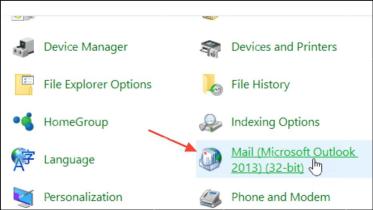
Windows控制面板中的Mail Microsoft Outlook邮件设置入口

六、新建配置文件后再添加邮箱

打开邮件设置面板后,点「Show Profiles / 显示配置文件」,新建一个空白配置文件,再按提示一步步添加邮箱。旧配置文件里如果有损坏的数据文件或者错误账户,新配置文件可以先绕开这些问题,顺利走完添加流程。确认新配置能正常收发邮件之后,再考虑要不要迁移旧的数据文件;别上来就直接删掉旧配置,不然本地存档和历史邮件很可能找不回来。
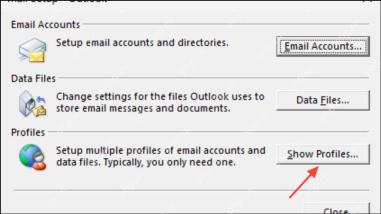
Outlook邮件设置窗口中点击Show Profiles显示配置文件并新建配置

添加完之后,自己给自己发一封测试邮件,再手动点一次「发送/接收」。邮件能发出去也能正常收进来,就说明账户配置成功了;如果出现只能发不能收或者只能收不能发的情况,回头对着 IMAP/SMTP 服务器、端口、SSL 和授权码这几个位置逐项核对就行。

相关文章

PHP速学视频免费教程(入门到精通)
PHP速学视频免费教程(入门到精通)

PHP怎么学习?PHP怎么入门?PHP在哪学?PHP怎么学才快?不用担心,这里为大家提供了PHP速学教程(入门到精通),有需要的小伙伴保存下载就能学习啦!

下载

相关标签:

outlook

本站声明:本文内容由网友自发贡献,版权归原作者所有,本站不承担相应法律责任。如您发现有涉嫌抄袭侵权的内容,请联系admin@php.cn

相关专题

更多
墨刀AI提示词教学
墨刀AI提示词教学

本合集由PHP中文网精心整理,为您提供全面的墨刀AI提示词教学。内容涵盖高质量原型撰写公式与实操窍门,助您轻松掌握AI设计工具。无论是零基础入门还是进阶技巧,都能让您快速上手,大幅提升产品设计与协作效率。

2026.08.04

4

21

墨刀AI完整入门
墨刀AI完整入门

PHP中文网为您倾力打造墨刀AI保姆级入门指南完整版!本合集从零基础讲起,涵盖AI生成原型、提示词优化、图片转原型及多轮对话等核心功能。无论您是新手还是进阶用户,都能轻松掌握产品设计全流程。快来PHP中文网,一键解锁高效设计技巧,让想法即刻成型!

2026.08.04

1

20

墨刀AI进阶技巧
墨刀AI进阶技巧

本合集由PHP中文网精心整理,为您提供墨刀AI核心进阶策略指南。内容涵盖高效提示词写作、原型智能生成与微调、结构化导图制作及行业分析报告输出等实战技巧。助您轻松掌握AI设计工具,大幅提升产品设计与团队协作效率。

2026.08.04

5

14

火山引擎实名认证失败怎么办
火山引擎实名认证失败怎么办

火山引擎实名认证失败可能与证件信息填写错误、姓名或企业信息不一致、证件照片不清晰、营业执照状态异常、手机号验证失败或审核资料不完整有关。本专题整理个人认证、企业认证、资料上传、审核退回、重新提交和认证不通过的常见处理方法。

2026.08.04

3

10

火山引擎域名备案流程详解
火山引擎域名备案流程详解

火山引擎域名备案适合需要在火山引擎云服务器、对象存储、CDN或网站服务上绑定域名的用户参考。本专题整理备案入口、账号实名认证、备案类型选择、主体信息填写、网站信息提交、资料上传、初审核验、管局审核和备案失败排查,帮助用户完成网站上线前的备案流程。

2026.08.04

0

10

火山引擎DNS解析配置步骤
火山引擎DNS解析配置步骤

使用火山引擎DNS解析网站域名时,需要确认域名已完成管理接入,并正确配置服务器IP、CNAME地址或验证记录。本专题整理域名添加、记录类型选择、TTL设置、解析状态检查、备案和访问测试等流程,适合新手搭建网站时参考。

2026.08.04

0

10

火山引擎对象存储使用教程
火山引擎对象存储使用教程

火山引擎对象存储适合用于网站图片、视频文件、备份数据、静态资源和应用附件管理。本专题整理TOS控制台入口、存储桶创建、地域选择、权限设置、文件上传、访问链接生成、CDN加速、费用查看和常见上传或访问失败问题,帮助用户快速掌握对象存储基础操作。

2026.08.04

1

10

火山引擎云服务器使用教程
火山引擎云服务器使用教程

火山引擎云服务器使用教程适合第一次购买、部署和管理云服务器的用户参考。本专题整理控制台入口、实例创建、地域和配置选择、系统镜像设置、安全组放行、远程连接、网站部署、续费计费和常见连接失败问题,帮助用户快速完成云服务器基础使用流程。

2026.08.04

3

10

火山引擎API Key绑定大模型教程
火山引擎API Key绑定大模型教程

火山引擎API Key怎么绑定大模型适合需要在火山方舟、应用后台、脚本工具或AI编程软件中调用模型的开发者参考。本专题整理控制台服务开通、API Key创建、模型权限检查、模型ID选择、Base URL填写、调用测试和鉴权失败排查,帮助用户完成从密钥到模型调用的配置流程。

2026.08.04

2

10

热门下载

更多
网站特效
/
网站源码
/
网站素材
/
前端模板

精品课程

更多
热门推荐
/
最新课程
phpStudy极速入门视频教程
phpStudy极速入门视频教程

共6课时 | 54.4万人学习

独孤九贱(4)_PHP视频教程
独孤九贱(4)_PHP视频教程

共89课时 | 131.8万人学习

