





word转ppt最稳妥的捷径就是:先把word里的一级、二级标题整理到位,再打开ppt点「开始 > 新建幻灯片 > 从大纲插入幻灯片」,选中你整理好的word文件直接导入就行。这个方法特别适合已经有现成提纲、培训稿、方案目录的文档;要是你手里的word全是普通正文,半点儿标题层级都没分,导进去肯定乱出一堆错页。
下面全用桌面版的PPT和Word演示。截图是英文界面的,但所有按钮的位置和中文版完全一致:你在Word里核对标题层级,在PPT里找「从大纲插入幻灯片/Slides from Outline」就对了。
AI一键生成成品PPT☜☜☜☜☜点击生成;
先把Word文档整理成标题层级
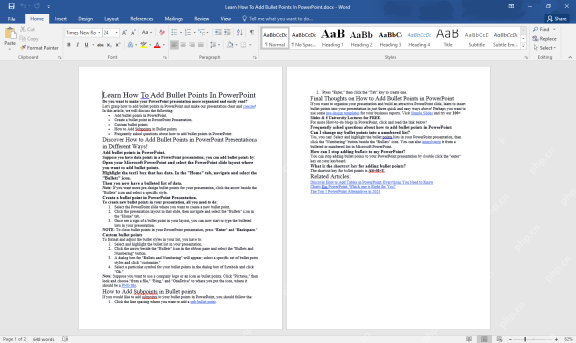
打开你要转的Word文档,先扫一遍内容是不是已经按章节分好层。正常导入之后,一级标题直接就是单张PPT的大标题,二级标题会自动变成对应页面里的项目符号。要是正文里还混着大段没拆分的长内容,先别急着导入,至少先把所有章节的主标题套成「标题1」,章节下的小点套成「标题2」。
切到大纲视图检查层级
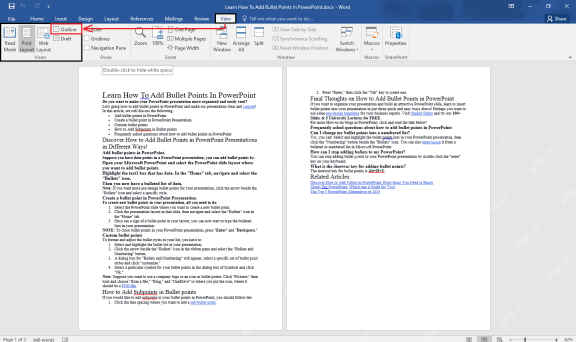
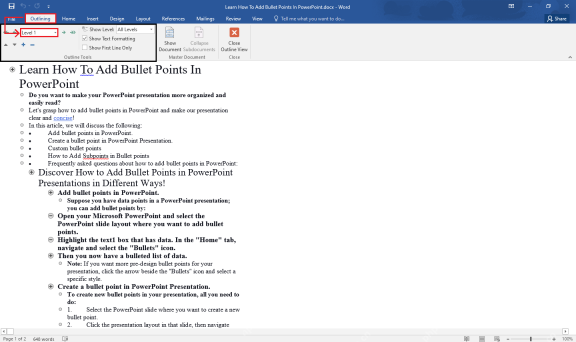
在Word顶部点「视图」选项卡,切换到「大纲」视图。这里不用看排版好不好看,重点核对层级对不对:要当幻灯片标题的内容放在高一级,说明文字、项目点放在下一层。层级没理清楚就导入PPT,最常见的问题就是标题跑到正文里,或者一个不起眼的小项目被单独拆成一整页新幻灯片。
确认标题样式不要全是普通正文
切回普通编辑界面,再瞟一眼侧边的样式区。能被PPT顺利识别的,只有带正式标题样式或者大纲级别的内容;你只是手动把字号调大、字体加粗,系统不认这是标题。赶时间的话优先处理每一页要显示的主标题就行,正文太长的部分等导入PPT之后再删减,比在Word里改得细枝末节全到位要省事得多。

在PowerPoint里选择从大纲插入幻灯片
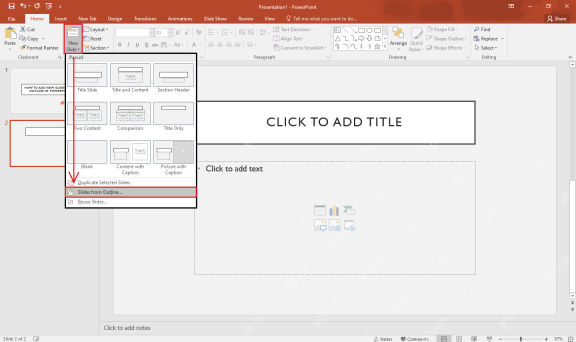
新建一个空白PPT文件,光标停在你要插入新页面的位置。点「开始」选项卡里「新建幻灯片」的下拉箭头,别直接点那个大按钮;在下拉菜单的最底部就能找到「从大纲插入幻灯片」选项。中文版本里入口名称可能有细微差别,但位置基本都在新建幻灯片的下拉菜单里。
选中Word文件并执行导入
弹出文件选择窗口之后,找到刚才整理好的Word文档,确认文件类型是Word文档,点「插入」就行。别手滑选成PDF或者普通图片文件,PPT需要读取文档里的大纲结构,才能按标题自动拆分页面。
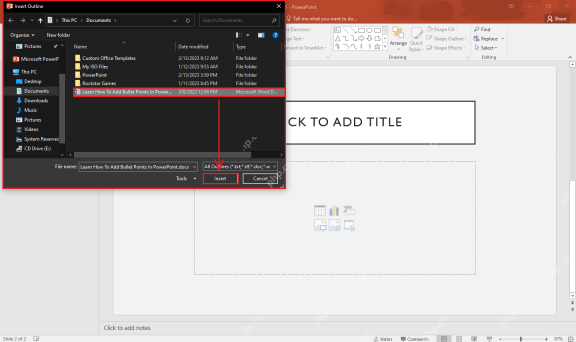
导入后先检查页数和标题
导入完成之后,先看左侧的缩略图总数量,再点开几页核对标题和正文有没有错位。如果一份不长的Word被拆出几十页,基本是你之前标题层级设得太碎了;如果只生成了一两页,说明Word里大部分内容还是没改样式的普通正文。确认标题拆分没问题之后,再去套主题、加图片、调版式,别刚导完就急着美化页面。
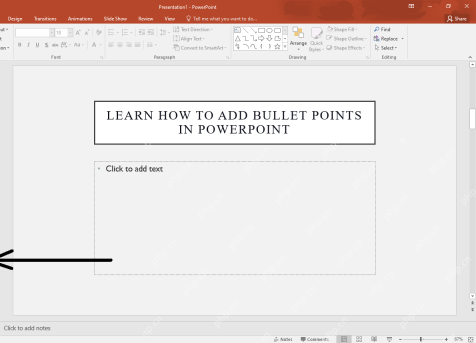
这套方法的核心根本不在PPT的按钮操作,全看你手里的Word文档有没有理出干净的大纲层级。只要把标题1、标题2分清楚,导入之后做排版会轻松特别多;要是导入结果乱了,先回Word改标题级别,再重新导一遍,比你在PPT里逐页改要快得多。





