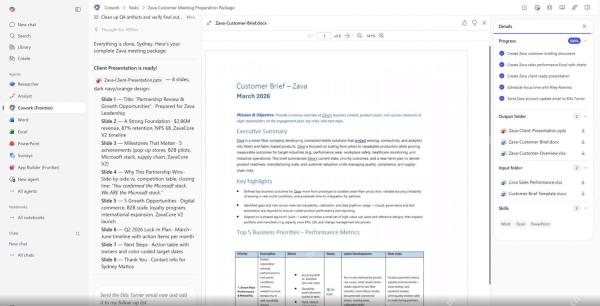
要用上microsoft 365 copilot的cowork功能,得先去microsoft 365管理中心打开frontier功能,之后再进copilot里调出cowork,给它一条明确的任务指令就行,比如“准备某场客户会议的全套资料”或是“根据我的日历排一段不受打扰的专注时间”。这套流程只适配企业版microsoft 365,个人版基本找不到cowork入口;要是左侧导航压根没显示cowork,大概率是租户还没启用frontier,要么就是管理员没给当前账号开放授权。
先在管理中心打开Frontier功能
用管理员账号登录Microsoft 365管理中心,进入Copilot相关设置页面,选择「Turn on Frontier features」。这里建议先选「Specific users」,只把测试账号或者小范围试用的成员加进去,点击保存就行。别一上来就给全公司开权限,Cowork会直接访问日历、邮件、Teams聊天、所有工作文档,先拿测试账号跑通全流程再铺开更稳妥。
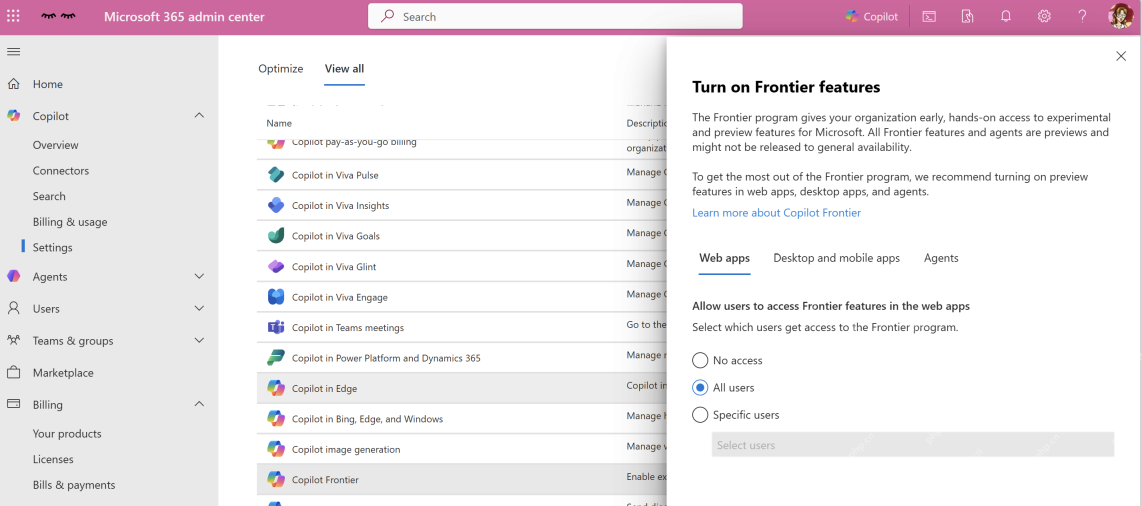
核对 Cowork 依赖的 AI provider 状态
继续留在管理中心的Copilot设置里,找到Agents或AI providers页面,确认Cowork、Researcher、Analyst这类代理都处于可用状态。企业环境部署的时候还要留意「AI providers operating as Microsoft subprocessors」这类提示,等所有状态显示enabled之后,再切回前台测试。要是这步校验没通过,后面哪怕能看到Cowork入口,执行任务的时候也大概率会卡壳。
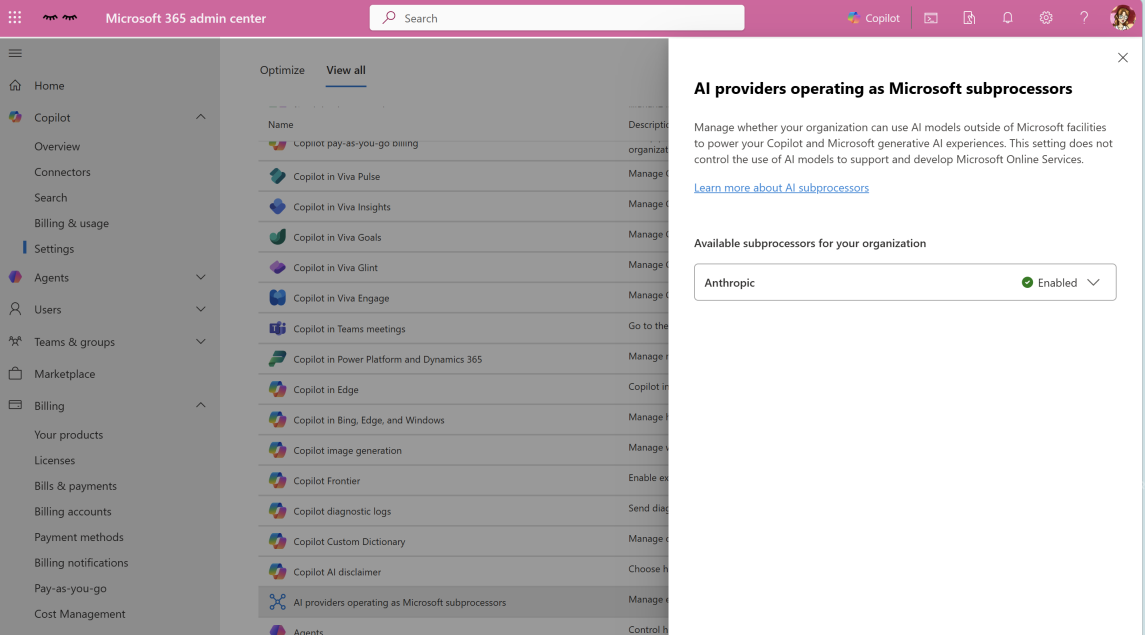
从 Copilot 左侧代理列表打开 Cowork
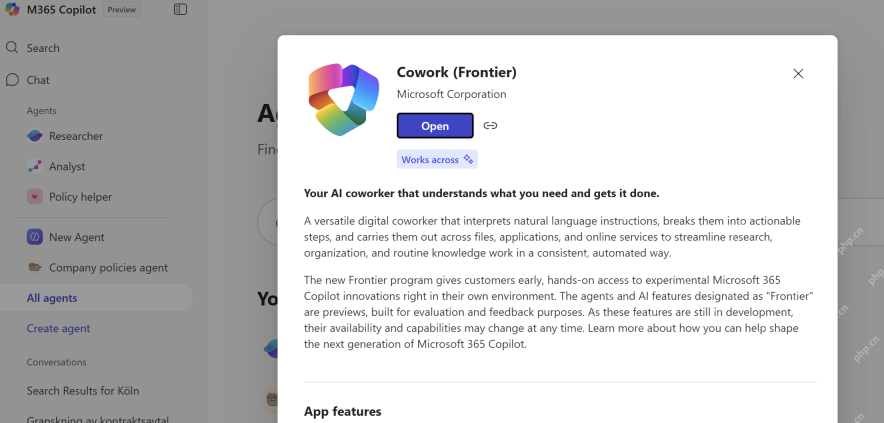
切到Microsoft 365 Copilot应用,在左侧导航的Agents区域,点击「Cowork (Frontier)」。第一次打开通常会弹出功能介绍卡片,确认它的作用就是跨Word、Excel、PowerPoint、Outlook、Teams等应用协同处理任务。页面上能看到Open按钮,就说明前面的租户授权已经生效了。

微软 Outlook 邮箱和日历管理工具(支持世纪互联版 Office 365)。用于查看、发送、搜索邮件,管理日历日程,创建会议,查询忙闲状态。注意:此功能仅支持世纪互联(21Vianet)版 Microsoft 365,使用 login.chinacloudapi.cn。
选择 Prepare for a meeting 创建会议资料
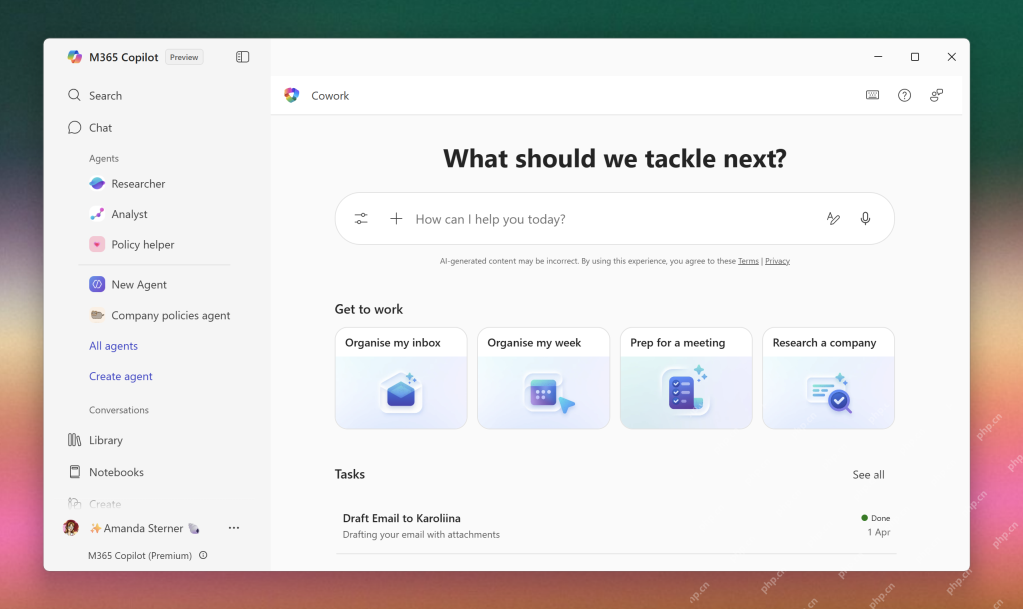
进入Cowork主界面后,先看中间的任务快捷卡。要做会议准备直接点「Prepare for a meeting」,要整理收件箱可以点「Organize my inbox」,也可以直接在输入框里写清楚需求,说明要生成Word文档、PPT还是Excel表。任务描述越具体越好,比如写清会议对象、日期范围、需要读取的指定文件夹、最后生成的文件要放到哪个输出目录。
写清任务并检查授权动作
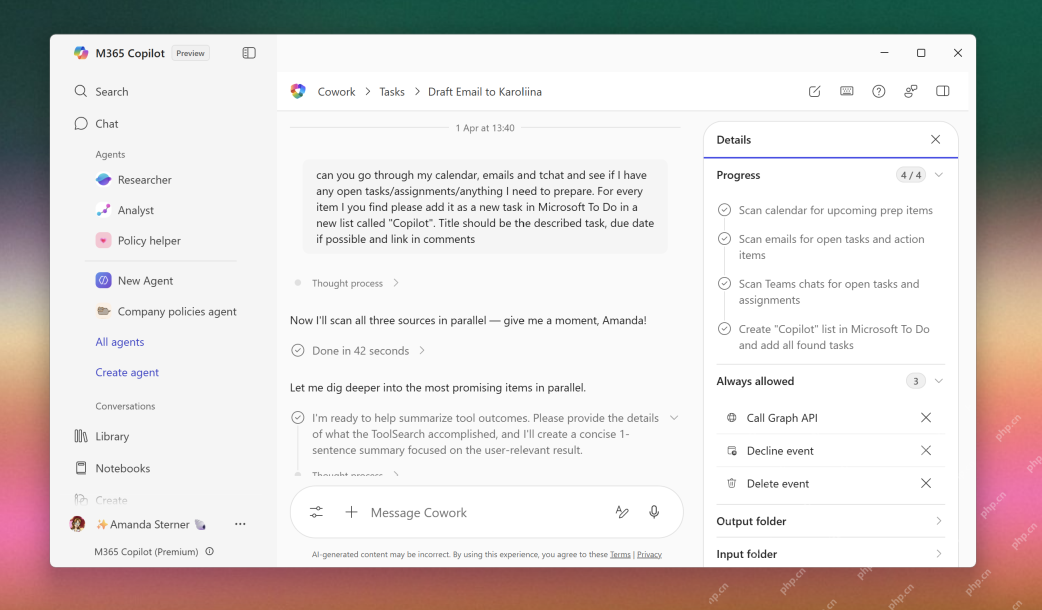
在输入框里写任务的时候,别只笼统说“帮我安排会议”。更稳妥的写法是:扫描我的日历、邮件和Teams聊天,找出所有要准备的事项,把它们加入Microsoft To Do清单,必要时帮我安排对应的专注时间。右侧Details面板会列出任务进度和即将调用的所有动作,比如读取日历、调用Graph API、创建或拒绝日程。每一项都过一眼,尤其是会改动日历和邮件的操作,确认无误后再让Cowork继续执行。
检查生成的文档和会议安排结果
任务完成后,右侧Progress会显示100%,指定的输出文件夹里会出现Cowork生成的所有文件,比如客户简报Word、销售表现Excel、会议演示PPT。中间预览区可以直接打开文档核对内容,右侧还能看到它有没有按要求安排会议或预留专注时间。别看到页面显示“Done”就直接用,要打开文件抽查标题、日期、客户名、数据表和日程关联对象,有错误直接回到Cowork对话里补一句修正要求,它会基于同一任务上下文继续调整。