


在 wps office 里新建 word 文档,走「首页加号 → 文字 → 新建空白文档」的路径就行,进到编辑页先把正文内容输完,再调样式、字体和段落面板做基础排版。新手先把「标题、正文、段落间距」这三样捋顺,打开文档就不会乱得没法看。
下面的操作都以桌面版 WPS 文字为准,步骤截图都来自 WPS 官方社区和 WPS 学堂的真实界面。不同版本界面可能细节有差,但功能入口名字基本都没变:新建、文字、空白文档、开始、样式、字体、段落这些都能对上。
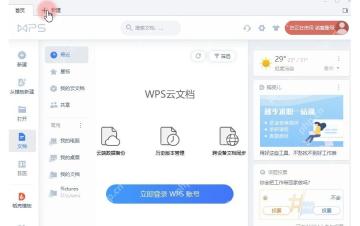
从 WPS 首页进入新建入口
打开 WPS Office 后,停在首页或者云文档页面都行。左侧能看到「新建」「打开」「云文档」这些入口,顶部也有加号按钮。要新建 Word 文档,直接点「新建」或者顶部加号就好,别随便从最近文件里复制旧文档改,旧文档里残留的页眉、自定义样式和自动编号很容易跟着带过来,后面排版容易出问题。
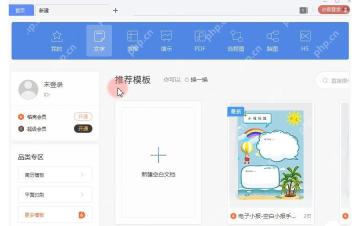
选择文字分类里的空白文档
进到新建页面后,先确认顶部分类切到「文字」,再点击「新建空白文档」。要是只是练基础排版,别直接套简历、合同、现成报告模板,这些模板自带好多层预设样式,新手根本分不清哪些格式是自己改的,越调越乱。
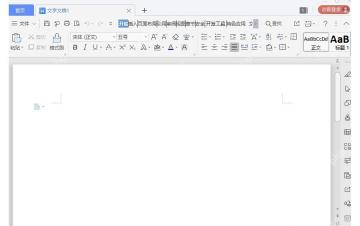
进入空白文档后先输入一段测试文字
空白编辑页加载完,光标默认就在页面左上角。点击页面后先把标题和一小段正文输进去,顺便确认下键盘、输入法都正常,页面缩放也别调太小,右下角状态栏的缩放比例如果拉太低,看起来字体发细发模糊,容易看错格式。

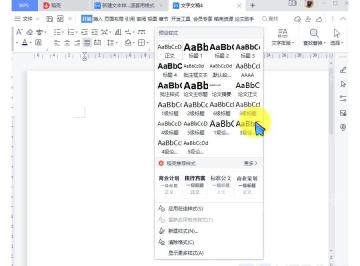
用样式先区分标题和正文
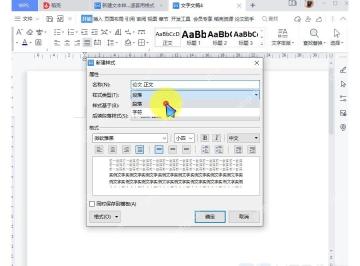
选中标题文字,点击顶部「开始」选项卡右侧的样式区,选择「标题 1」或者对应级别的标题样式,正文内容就保持默认的「正文」样式。先把样式分层再调字体字号,后面要生成目录、统一全文档标题格式的时候能省超多事。
在字体窗口里统一字号和字形
选中要调整的文字,打开「字体」面板,常用的基础设置就几样:中文字体、字形、字号、字体颜色。正文别一段一段手动挨个改,先把正文样式定好,比如选宋体或者微软雅黑,字号小四或者12号,再单独给标题加粗、放大字号就行。
用段落窗口调整行距和段前段后
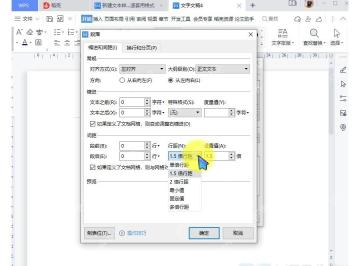
排版看起来挤得慌,大多不是字体的锅,是段落间距和行距没调好。全选正文后打开「段落」面板,行距设成1.15倍、1.5倍或者固定值都可以,段前段后根据文档类型留0.5行到1行的空隙。改完点确定,回到编辑页看看标题和正文之间的层次是不是清晰。
基础排版到这一步就可以先存一个版本了,文件名写清楚,别直接用默认的「新建文档1」。后面如果要继续调页边距、加页眉页脚或者生成目录,先保证前面的标题样式和正文段落格式没乱,后续加工才不会越调越散。


