





好几份wps文档格式乱、样式不统一,别傻到一页页手动调。先拿格式刷把标题、正文、引用这几类基础格式先捋顺,再开wps ai做全文美化批量排版。先把样式的骨架搭稳,后面ai批量改才不会越修越乱。
这套方法特别适合会议纪要、制度文档、项目方案和论文初稿这类“内容基本写完,但版面乱得一塌糊涂”的文件。要是你一上来就把整篇丢给AI,本身原文的标题层级、字体、行间距就乱得离谱,最后出的效果多半稳不住。
第一步:先挑一段最规范的样式,作为整篇文档的格式基准
先从现有文档里挑一段最符合你预期效果的内容,比如排版没问题的一级标题、行间距刚好的正文、或是已经调妥的引用内容。后面不管是用格式刷还是AI排版,都照着这几个定好的标准来,别改到一半又换参照。
这步看着简单,其实特别关键。要是没个统一标准,前面刷完是一个样,后面刷的内容又被另一段乱格式带偏,到头来整篇还是会出现标题大小不一、正文缩进对不齐、重点标注颜色乱跳的问题。
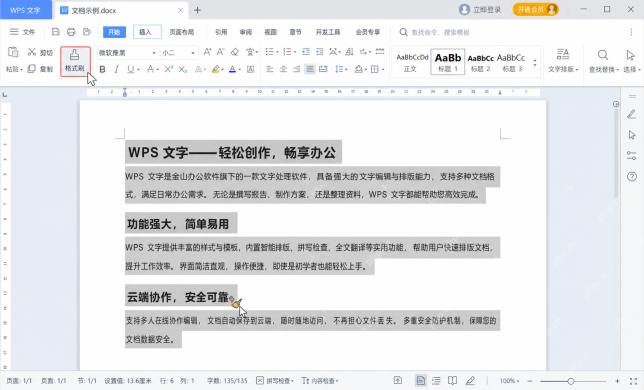
第二步:用格式刷先统一标题、正文和小节样式
选中你刚挑好的标准内容,点一下格式刷,直接去刷同类型的内容就行。一级标题只刷一级标题,二级标题只刷二级标题,正文全刷正文,别混着来。要是同类型的内容特别多,直接双击格式刷就能连续套用,全部刷完再点一下格式刷退出就好。
格式刷最适合先解决一眼就能看到的格式问题:字体、字号、加粗、颜色、段前段后距、行间距这些,先把这些明面上的差异抹平,后面AI批量排版的时候,就相当于直接在现有基础上优化版面,不用先替你收拾一堆格式烂摊子。
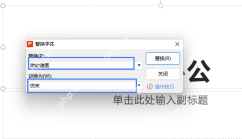
第三步:先把明显冲突的字体和段落问题批量清掉
要是这份文档是好几个人凑出来的,多半不只是字号乱,连字体都能混进去好几种。这时候顺手先把最显眼的冲突字体全统一了,再调段落间距、对齐方式和缩进。先把大的差异消掉,AI排版的判断会准很多,出来的效果也更统一。

{"answer":"协助 macOS 用户准备、转换、导出及排查 Word、PDF、Markdown、PowerPoint 和 Excel 文件,确保 WPS Office 工作流程可靠。"}
这步不用追求一步到位,核心就是先把整体杂乱度降下来。等整篇文档从“每页格式都不一样”变成“大体上风格统一”,后面AI美化的时候,才能把精力放在调版心、捋层级、优化阅读节奏上。
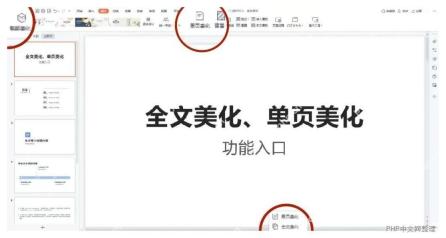
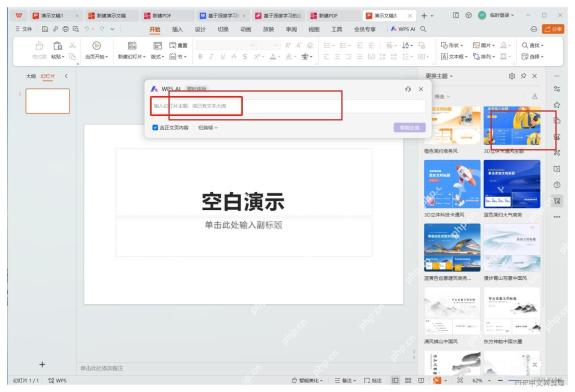
第四步:再打开 WPS AI 的全文美化和批量排版入口
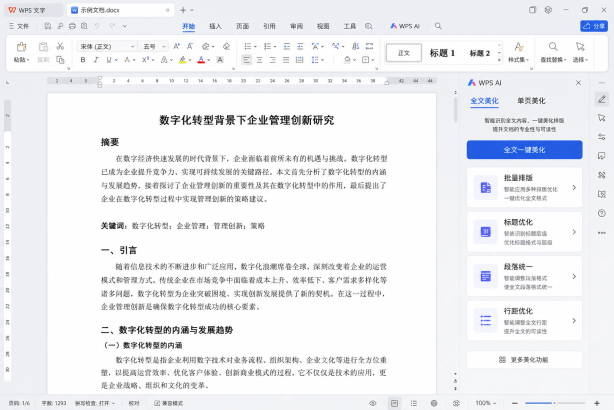
基础格式捋顺之后,再点开WPS AI里的“全文美化”或者“批量排版”入口,这时候它很容易就能识别出你定好的标题层级和正文结构。比起一上来就把乱文档直接丢给AI,这种“手动先收骨架,再交给AI做整体优化”的思路,出来的版面干净得多,也很少出跑偏的问题。
进到AI操作面板之后,优先选全文美化、标题优化、段落统一、行间距调整这类和整体结构相关的功能,别一上来就忙着换花里胡哨的主题或者模板,不然文档反而会变得更花哨,读起来还不如原来舒服。
第五步:批量排版后只回查关键页,不要整篇重新手调
AI跑完批量排版之后,不用逐页翻全文档,重点查首页、放一级标题的页面、带表格的页面、引用内容多的页面就够了。这几类最容易出问题的页面都没问题,整篇基本就稳了。别看到某一页有一点小偏差就直接全文档手动重调,之前批量操作省下来的时间全得白费。
回查的时候重点盯三件事:标题层级有没有被改乱、段落间距会不会突然不一样、表格和图片周边的留白有没有被挤变形。确认这几个关键点都没问题,这套“格式刷定标准+AI批量优化”的流程才算真的省到时间。
多份文档统一格式这事,最麻烦的从来不是工作量大,而是改到一半越改越乱。先用格式刷把基础格式捋齐,再让AI优化整篇的层级和间距,不管是效率还是最终效果的稳定性,都比纯手动调整好太多。


