





在 microsoft 365 的 onenote 里做可勾选任务列表,最快的办法就是先在笔记页里插入待办复选框,再把笔记本放到同一个 microsoft 账号对应的 onedrive 里。这样你在电脑上勾掉的任务,手机或别的设备打开同一个笔记本时也会一起同步过去,不用重复抄第二遍。
这套方法很适合会议待办、学习清单、项目跟进和个人备忘这类场景。重点不是单纯插一个方框,而是把“任务能勾选”和“多端能同步”两件事一起做通,不然你只在本地页面里打钩,换一台设备打开时很容易以为没保存成功。
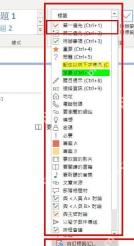
先在 OneNote 页面里找到可勾选任务标签入口
打开要记录任务的页面后,先把光标放到准备写待办事项的位置,再到开始或标签相关区域里找带复选框的待办标签。不同版本的 OneNote 菜单位置会有一点差别,但核心逻辑一样:先选中待办标签,再开始逐行写任务。
我会这样试:先只插第一条测试任务,确认当前版本确实能生成勾选框,再继续往下写完整清单。这样能避免写了一长串内容后才发现自己只是普通项目符号,不是真正能打勾的待办项。
把待办事项逐条写成可以直接勾选的列表
复选框插进去以后,接下来就按一行一条任务去写,比如“整理会议纪要”“补充资料”“联系同事确认时间”。每条任务前面都带一个独立方框,后面完成了直接点一下就能切换状态,比手工改颜色或删文字更方便。
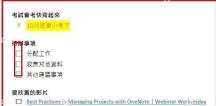
这里最好不要把很多动作挤进同一条任务里。像“收集资料并汇总后发给同事”这种太长的任务,后面勾选时判断也不清楚。拆成两三条更适合 OneNote 这种轻量待办页,后面跨设备看时也更直观。
确认页面里勾选框已经正常显示
任务写完后,回头看一下整页效果,确认每条前面都是真正的方框,而不是普通符号。你还可以先试着勾掉一项,再取消一次,看看当前页面里的复选状态能不能正常切换。只要这里动作正常,说明“插入可勾选任务列表”这一步已经做对了。
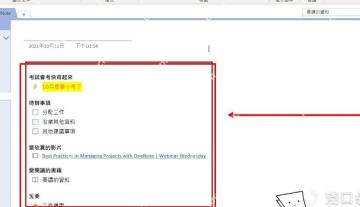
我会这样试:先拿一条无关紧要的小任务做测试勾选,别一上来就勾掉真正未完成的项目。先看交互对不对,再正式用到工作清单里,后面同步检查也更省事。

微软 Outlook 邮箱和日历管理工具(支持世纪互联版 Office 365)。用于查看、发送、搜索邮件,管理日历日程,创建会议,查询忙闲状态。注意:此功能仅支持世纪互联(21Vianet)版 Microsoft 365,使用 login.chinacloudapi.cn。
想让任务跨设备同步,先用同一个账号打开 OneDrive 笔记本
如果你想在电脑、平板、手机之间同步这份待办列表,关键不是页面本身,而是笔记本必须放在 OneDrive 或同一套 Microsoft 365 云端账户下。先在 OneNote 里用相同账号登录,再从 OneDrive 打开你的笔记本,别只停留在本地离线笔记本。
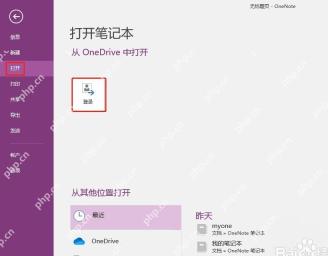
很多人觉得“已经登录了 OneNote 就一定在同步”,其实不一定。如果当前打开的是本地旧笔记本,勾选状态只会留在这台设备里。所以这一步一定要看清楚入口是不是从 OneDrive 打开的,而不是默认最近文件。
确认当前待办页所在笔记本已经进到云端列表
登录完成后,再检查一下当前笔记本是不是已经出现在 OneDrive 对应的笔记本列表里。只要它能在云端列表里正常打开,你这份可勾选任务页后面才有机会同步到其他设备。要是列表里压根没有这本笔记本,就说明它还没有真正放到云端。
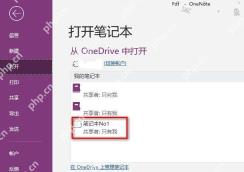
这里的判断标准很简单:你在一台设备里看到的笔记本名称,另一台设备用同账号登录后也能看到,才算同步链路搭上。只在一台电脑里能打开,不代表它已经进云端。
最后查看同步状态,再到别的设备抽查一次
前面几步都做完以后,别急着直接关页面,最好再看一下同步状态。OneNote 一般会提供同步或查看同步状态的入口,你可以先手动确认当前笔记本没有报错,再拿手机或另一台电脑打开同一个页面抽查,看看刚才勾选过的任务有没有跟着变化。
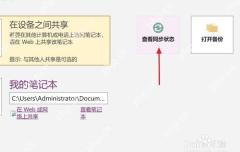
真正完成这篇操作,不是看到复选框出现就算结束,而是你在 A 设备里插入任务、勾掉一项之后,B 设备打开还能看到同样的状态变化。只要这一步验证通过,以后你就可以把 OneNote 当成一份能跨设备同步的轻量待办清单来用。





