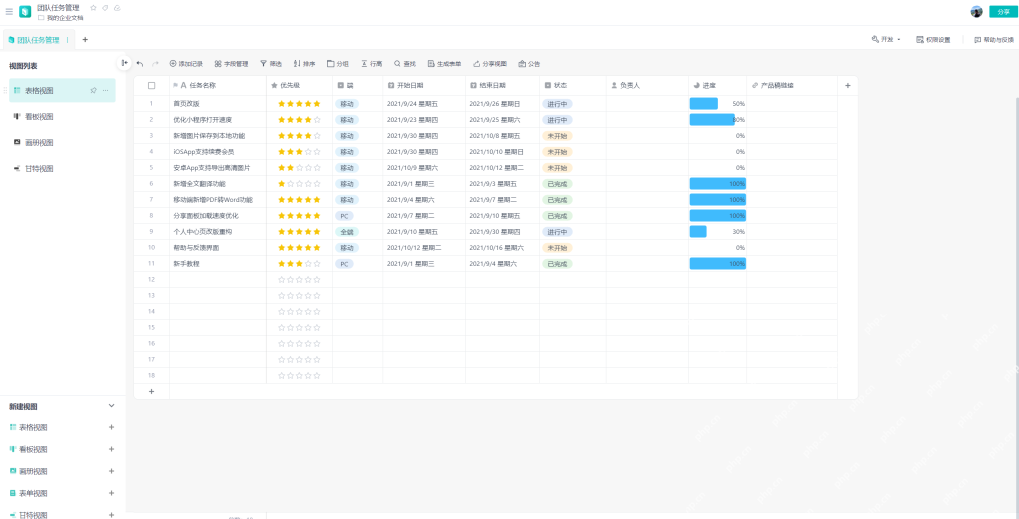
在 wps 表格里用智能表格做带筛选器的任务看板,关键就是先把原始任务数据整理成规范字段,再套用智能表格,让标题行自动带出筛选入口,最后按负责人、状态和优先级做筛选视图。这样做出来的任务看板既能快速查找任务,也方便后续继续追加新行和更新进度。
先把任务数据整理成适合做看板的字段
打开 WPS 表格后,先把任务清单整理成一行标题加多行任务记录的结构。常用字段至少要有任务名称、负责人、开始时间、截止时间、当前状态和优先级。这里最重要的是每一列只放一种信息,不要把负责人和进度写在同一个单元格里,否则后面启用筛选器时会很难按条件精准筛选。
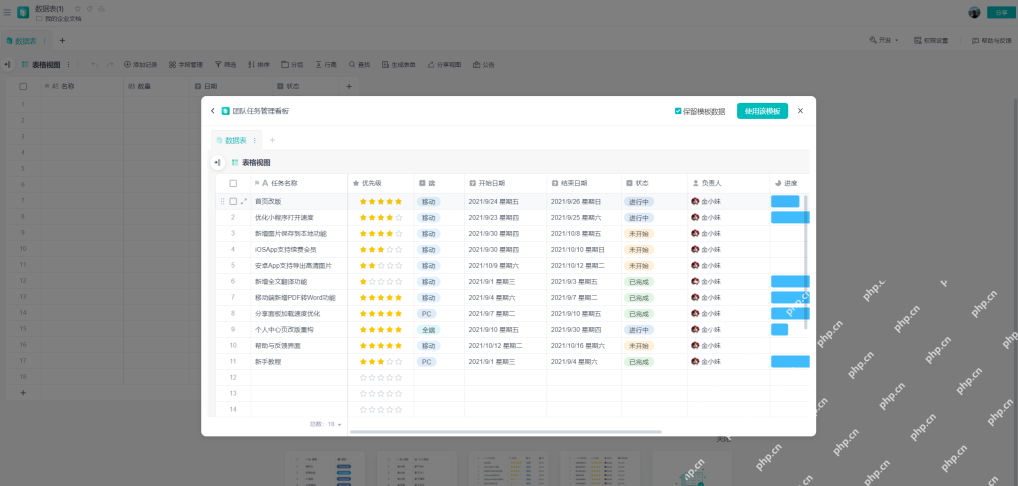
选中数据区域并套用智能表格
把整块任务数据选中后,在 WPS 表格里找到智能表格或类似的表格样式入口,直接把当前数据区域转换成智能表格。转换后通常会自动识别标题行,并为每个字段加上统一样式和下拉筛选按钮。这里要注意勾选“包含标题”之类的选项,避免第一条任务被误判成普通数据。

确认标题行已经带出筛选器
智能表格生成后,先检查每一列表头右侧是不是已经出现筛选下拉按钮。这个步骤很关键,因为后面做任务看板的灵活性基本都依赖这些筛选器。若某一列没出现筛选按钮,通常说明当前表头有空白、合并单元格或者字段名不规范,先把这些问题处理掉再继续。

{"answer":"协助 macOS 用户准备、转换、导出及排查 Word、PDF、Markdown、PowerPoint 和 Excel 文件,确保 WPS Office 工作流程可靠。"}
按状态和负责人筛出不同任务视图
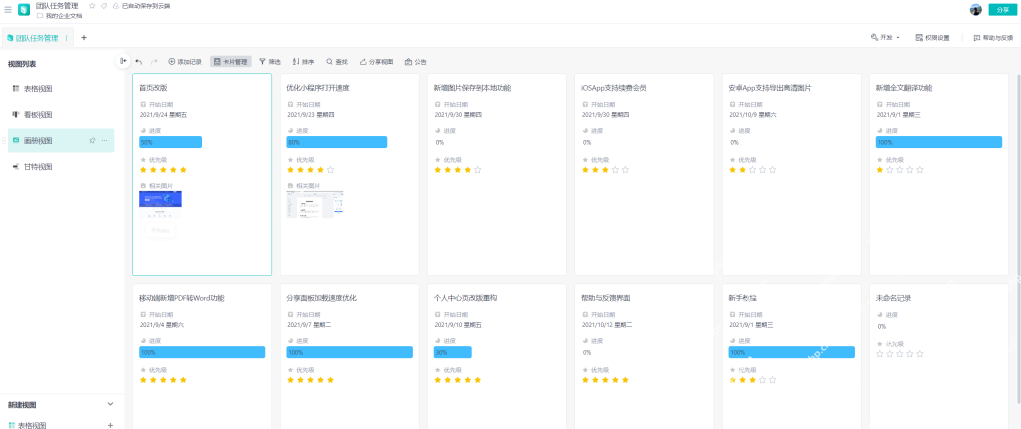
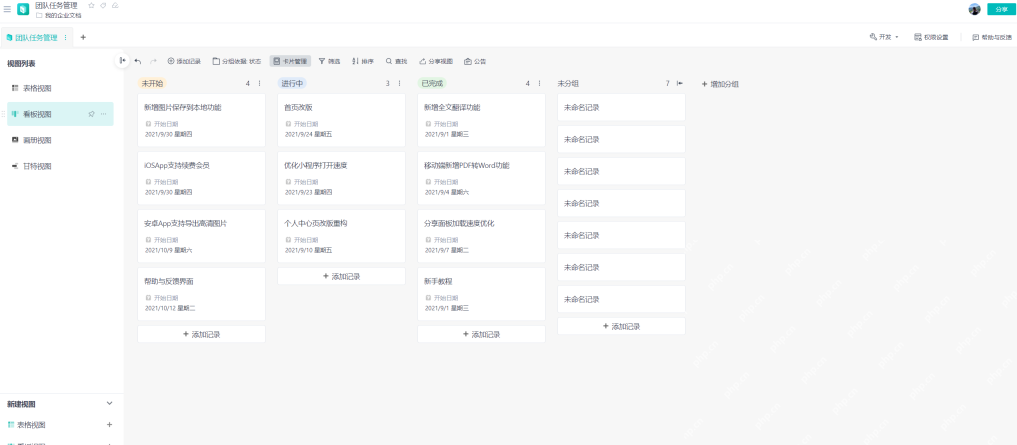
接下来点击表头的筛选按钮,先按“状态”列筛出未开始、进行中或已完成任务,再结合“负责人”列筛出某个人当前要处理的事项。这样你就能快速切换不同任务视图,不需要来回复制多份表格。实际使用时,团队最常见的做法是固定一个“进行中”视图,日常就看这部分任务。
用配色和字段顺序把看板读感做得更清楚
筛选器能解决查找问题后,再顺手优化一下显示顺序和配色。比如把任务名称、状态、截止时间放在靠前位置,把备注和补充信息放到后面;再给高优先级或即将到期任务加上更醒目的底色。这样做虽然不是筛选器本身的功能,但会明显提升任务看板的可读性,尤其适合周会或日报时直接展示。
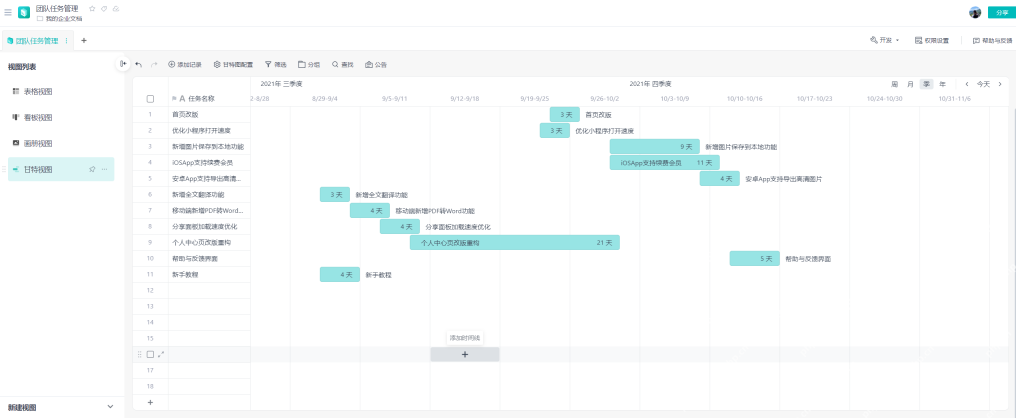
追加新任务后验证筛选器是否继续生效
最后新加一两条任务记录,确认新增数据是否自动继承智能表格样式和筛选范围。如果新增行没有被纳入筛选,通常是因为新任务写在表格区域外,或者中间夹了空行。只要确认新增任务仍能被状态、负责人和截止时间这些条件正常筛出,这张带筛选器的任务看板就算搭好了。