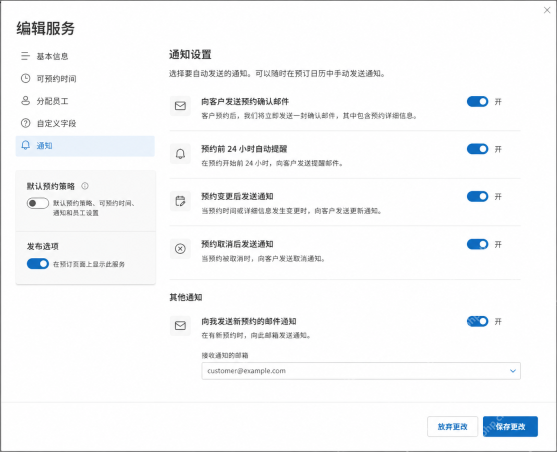
在 microsoft 365 的 bookings 里设置客户预约时段提醒,核心做法就是先进入对应服务或预约页面,打开通知与提醒相关选项,再分别确认客户提醒时间、员工提醒时间和邮件/短信发送条件。只要把预约时区、服务时长和提醒触发时间先校准好,后面的提醒消息通常就能按预期发出。
先确认 Bookings 页面和业务信息已经准备好
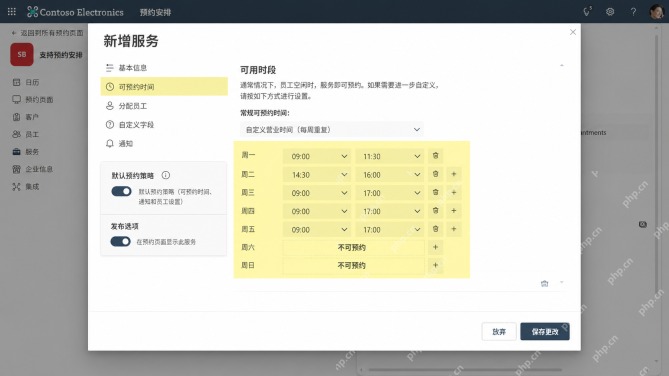
打开 Microsoft 365 后进入 Bookings,先选中你要管理的预约日历。进入后先检查服务名称、服务时长、负责人和可预约时间段是不是已经配置完成,因为提醒消息会跟着这些基础设置一起发出。如果这里的服务时间写错,后面即便提醒能发,也容易出现客户收到的时间不准确。
进入具体服务的编辑界面
在 Bookings 后台找到要开放预约的服务项目,点击进入编辑页面。这里通常能看到服务名称、说明、时长、价格、是否支持在线会议等设置项。做提醒前先确认你选中的是正确服务,因为不同服务可以单独设置提醒时间,不能只在日历首页改一次就默认全部生效。

打开客户预约提醒相关选项
在服务设置里找到通知、提醒或与消息发送相关的区域,把面向客户的预约提醒开关打开。常见做法是保留预约确认邮件,再额外设置预约开始前的提醒时间,例如提前 1 天或提前 1 小时。这里要重点看清楚发送对象是不是客户本人,以及提醒内容是否包含预约时间、地点、线上会议链接等关键信息。

微软 Outlook 邮箱和日历管理工具(支持世纪互联版 Office 365)。用于查看、发送、搜索邮件,管理日历日程,创建会议,查询忙闲状态。注意:此功能仅支持世纪互联(21Vianet)版 Microsoft 365,使用 login.chinacloudapi.cn。
按实际业务调整提醒时间和发送方式
继续往下检查提醒触发时间,按你的业务节奏设置成更合适的提前量。比如咨询类预约可以提前 1 小时提醒,体检、面谈或到店服务更适合提前 1 天提醒。若页面支持多种提醒方式,还要确认当前租户实际启用了哪些渠道,避免界面里看到选项却没有真正开通对应发送能力。
顺手检查员工通知和时区设置
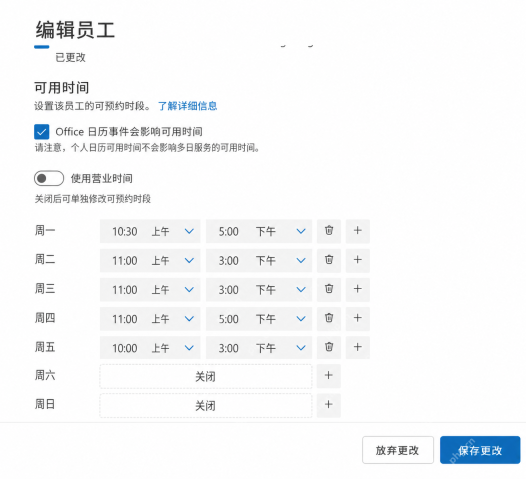
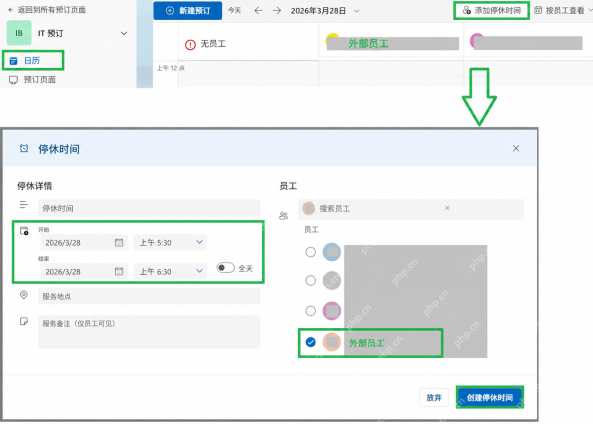
客户提醒设好后,最好顺手检查员工端通知。很多团队会只顾客户提醒,结果员工自己没有同步收到预约前提醒,现场准备就会滞后。另外还要核对 Bookings 使用的时区和员工工作时间设置,尤其是跨地区团队,时区错了会直接导致提醒时间提前或延后。
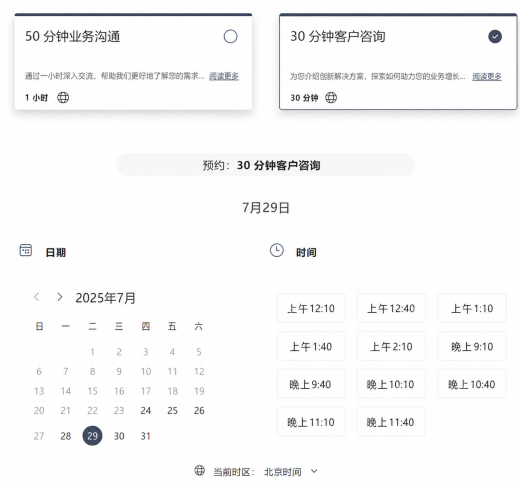
用一次测试预约验证提醒是否真正生效
最后用测试邮箱或测试账号走一遍预约流程,提交一个临近时间段的预约,观察是否能先收到确认消息,再按设定时间收到提醒。如果只收到确认却收不到提醒,通常要回头检查提醒开关、提醒提前量、服务是否允许在线预订,以及当前租户通知能力是否完整启用。测试通过后,这套预约提醒就可以正式投入使用了。