





微软365里的bookings预约功能,能直接把以前跟客户来回掰扯时间的老流程换掉,改成让对方自己选有空的时段。管理员提前把服务时长、可预约范围、员工上下班时间、临时禁约时段都设置好,客户打开预约页的时候,系统只会放出真的能排开的空位。
这套预约页面特别适配顾问咨询、售后回访、面试排期、培训报名、上门服务这类场景。操作之前先确认你的账号有权限访问Microsoft Bookings,所有要参与接待的人员,最好都在同一个微软365租户的内部账号里;要是用外部来宾账号的话,Outlook的忙闲状态很可能没法完整同步到Bookings里。
第一步:进入 Bookings 并打开要管理的服务
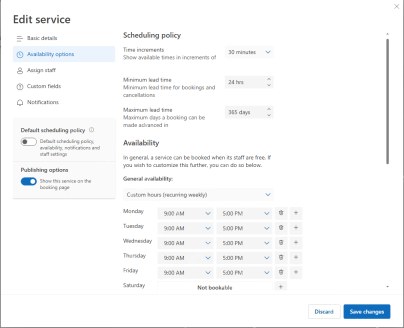
登进微软365后台打开Bookings,选中你要管理的预约页面,点进Services板块。找到你要对外开放预约的服务,比如咨询、面试、设备维修、培训课之类的,点进对应的服务设置页。别光改业务介绍,预约时段的核心配置都在Availability options和Scheduling policy这两个板块里。
要是同一个预约页挂了好几个不同服务,每个都得单独检查配置。比如「30分钟咨询」和「60分钟培训」不能共用同一套时长规则,服务时长不一样,客户端显示的可预约空位逻辑完全不同。
第二步:设置客户能看到的预约间隔
进到服务的Scheduling policy配置页,先找Time increments选项,这里能定死客户端的可选时间间隔,是15分钟一档、30分钟一档还是其他粒度。接下来调Minimum lead time,控制客户最晚得提前多久才能约;Maximum lead time则是限制最多能提前多少天预约。
举个实际例子,服务时长是30分钟,把Time increments设为30分钟,Minimum lead time设成24小时,客户就没法临时约当天马上要开始的时段。对那些需要提前准备资料的业务来说,提前卡死规则比事后拒单稳妥太多。
第三步:给服务设置固定或特殊可用时间
接着在Availability板块配置General availability通用规则。最常用的选法是勾「Bookable when staff are free」,让系统自动结合员工的空闲状态判断能不能约;要是这个服务只在固定时间段对外开放,就切到Custom hours自定义模式,逐天设置周一到周五的开放时段就行。
碰到节假日、主题活动周或者临时排班调整,别直接把固定的周规则改乱。直接在服务可用性里单独给指定日期范围设特殊的可约规则就行,只会影响你选的那段时间,活动结束之后系统自动走回原来的周循环规则。
第四步:检查员工工作时间和日历占用
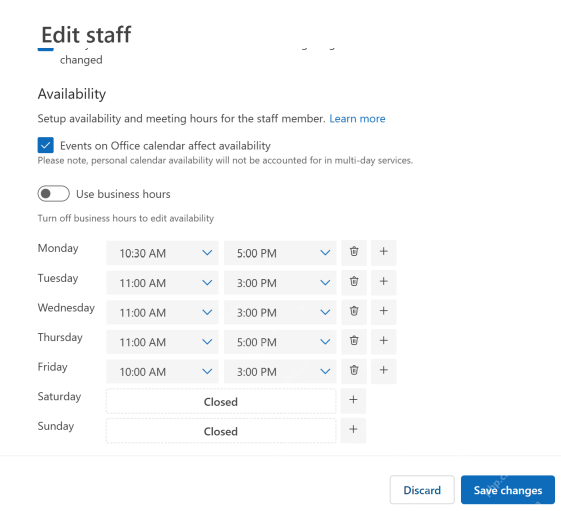
客户能不能约上某个时段,不单单看服务有没有开放,还得看分配到这个服务的员工有没有空。进到Staff人员管理板块,点开对应员工的编辑页,检查Calendar and Availability相关配置。员工的可约范围设太宽,客户端就可能冒出不该放的空位;设太窄,又会把本来能接待的时段藏起来。

Outlook 日历 / Microsoft 365 日历 SECURE API CLI。当用户需要列出、搜索或读取 Outlook / Microsoft 365 日历事件,以及创建……
建议直接打开「Office日历事件同步影响可用性」的开关,让员工Outlook日历里的忙碌、暂定、外出状态都参与规则判断。这样员工当天已经排了会议或者请假的时候,Bookings根本不会把这段时间放给客户选。
第五步:用客户预约页验证时段是否正确
所有服务和人员配置完,别急着把预约链接发出去。先自己打开Booking page预约页,站在客户的角度选对应服务、日期和时区,看看页面右侧跳出来的可选时间按钮是不是符合预期。重点核对三个地方:当天的时段是不是被最小提前预约规则挡住了、非工作日是不是完全不可选、员工已经排了事的时段是不是已经隐掉了。
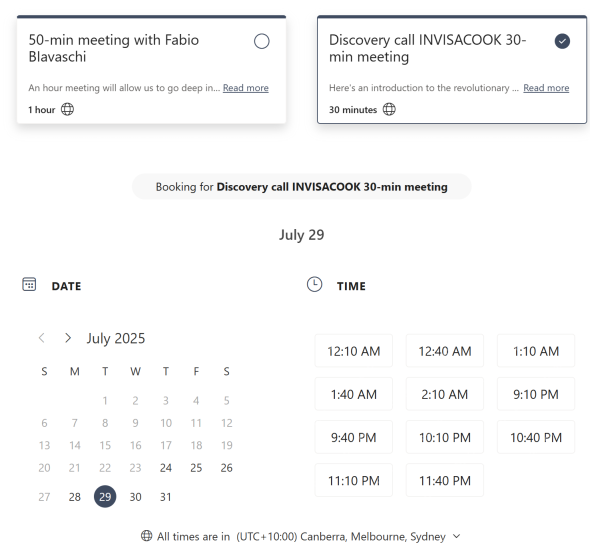
预约页底部一般会显示当前时区。跨城市甚至跨国接待客户的时候,这点最容易漏。你在后台看到的是自己本地的工作时间,客户那边看到的是系统自动换算过后的可约时段,所以正式发布前最好切到目标客户所在的时区再核对一遍。
第六步:用休假或日期范围锁定临时时段
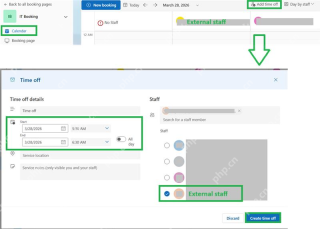
要是某天临时没法接待客户,用不着删服务或者直接把整个预约页关掉。直接在Bookings日历里加一条Time off规则,选好对应员工、日期和时间范围,直接把这段时间锁死就行,之后客户端根本不会显示这个员工对应的空位。
要是碰到整周培训、门店盘点、假期排班这类大段的时间调整,也可以回到对应服务的Availability options配置页,给不同日期范围单独设可用性规则。前者是从员工维度锁时间,后者是从服务维度改开放范围,按实际影响的范围选对应的操作就行。
第七步:确认预约已经进入日历
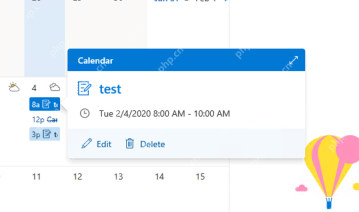
客户提交预约之后,Bookings日历里会自动生成对应的服务条目和客户记录,关联的员工也会收到同步过来的日历事件。管理员直接切到Calendar视图就能看当天所有排期,核对下预约有没有错派给别的员工、排错日期或者时区不对。
要是客户反馈找不到合适的可约时段,按这个顺序排查基本能解决:先看服务有没有正式发布,再看服务的可约范围有没有打开,接着核对员工有没有绑定到这个服务上,然后看员工的工作时间有没有覆盖对应日期,最后查下员工的Outlook日历是不是已经被别的事件占满了。绝大多数预约时段显示异常的问题,都能在这几项配置里找到原因。
把Bookings用熟之后你会发现,预约管理的核心根本不是把页面做的多花哨,而是把服务通用时段、员工可用范围、临时特殊规则三块分开维护。这样客户看到的时间基本不会出错,内部也能少很多来回改约、人工核对的麻烦。





