





wps 表格打印时总是看起来没法居中、分页又乱,通常不是打印机本身有问题,而是页面方向、纸张大小、页边距、缩放比例和分页线这几项没有按顺序校准。最省事的做法,是先把页面参数定死,再回到分页预览里看蓝线位置,最后再决定要不要缩放到一页。
如果你一边改页边距、一边又开着自动缩放,或者明明是横向报表却还在竖向纸张上硬挤,结果往往就是预览里左右不对称、表头被拆页,打印出来也不可能真正居中。把顺序理顺以后,这类问题通常几分钟就能改好。
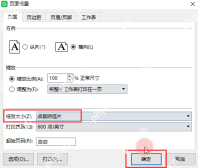
第一步先在 WPS 表格里打开页面布局相关入口,先确认这张表到底该用纵向还是横向打印,同时把纸张大小和打印区域一起看清楚。很多人一上来就去拖分页线,结果后面一换纸张规格,前面改过的布局又全乱掉。
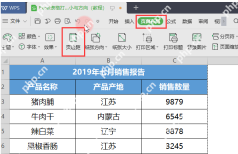
如果是列很多的统计表、工资表或汇总表,通常更适合横向;如果是行数多、列数少的清单,纵向反而更稳。先把方向和纸张规格选对,后面讨论居中和分页才有意义。
方向和纸张确定以后,下一步先看页边距,再决定是否启用水平居中或垂直居中。打印时看起来偏左、偏上,很多时候不是数据没放中间,而是默认页边距本来就不对称,或者装订边等额外设置把内容推偏了。
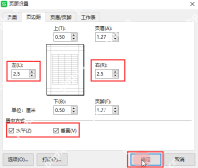
这里建议先把上下左右页边距调到一个相对均衡的范围,再观察预览效果。只有在页边距已经合理的前提下,水平居中、垂直居中这些选项才会真正发挥作用,不然你会一直觉得内容“像是居中了,又没完全居中”。
如果表格打印时总是被拆成很多页,还要继续到分页预览里看蓝色分页线。这个视图能直接告诉你页面到底是因为列太宽、行太多,还是缩放比例不合适导致分页位置跑偏,比只盯着普通编辑界面更直观。
看分页线时,重点留意表头是不是被单独挤到一页、最后一两列是不是被甩到下一页,以及关键数据区有没有被硬拆开。只要蓝线位置明显不合理,就不要急着打印,先回头改缩放或列宽。

{"answer":"协助 macOS 用户准备、转换、导出及排查 Word、PDF、Markdown、PowerPoint 和 Excel 文件,确保 WPS Office 工作流程可靠。"}
接下来再处理缩放比例。很多表格“居中失败”的根源,其实是内容宽度超出了纸张可打印区域,系统只能强行压缩或拆页。这个时候与其反复拖页边距,不如直接选择按页宽缩放、按一页打印宽度,或者适当缩小百分比。
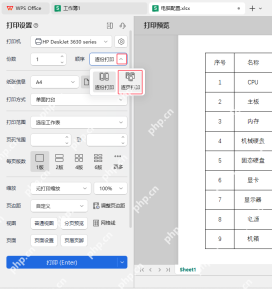
缩放时别只盯着“全部压成一页”这一个选项。数据太多时,强行缩到一页虽然看起来整齐,但字体会小得没法读。更实用的做法通常是先保证宽度只占一页,再允许高度自然分页,这样既整齐也还能看清内容。
如果表头总被切断,或者第二页开始读不清字段含义,还要把标题行和打印区域一起检查。把表头设置成每页重复打印,再重新确认打印区域范围,能明显减少看起来“分页很乱”的感觉。
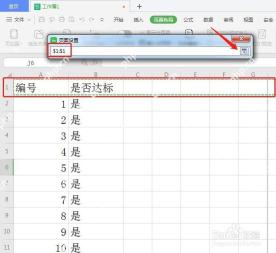
这一项特别适合月报、库存表、对账表这类多页输出的内容。只要标题行固定好,哪怕数据要跨多页,阅读体验也会稳定很多,不会出现翻到第二页就不知道每列代表什么的情况。
全部参数改完以后,最后一定回到打印预览做一次完整检查。重点看内容是不是在纸张可打印区域内左右平衡、首页有没有留白过大、分页是不是落在合理位置,以及每页表头是否都还在。
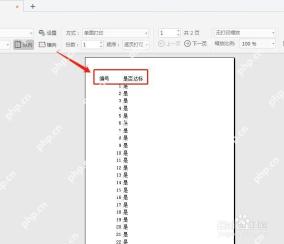
只要最终预览里左右边距接近、关键表格没有被硬切、标题行也能连续显示,基本就说明这次居中和分页已经调顺了。以后再遇到同类问题,记住“先页面、再页边距、再分页、最后缩放和预览”这条顺序,处理会快很多。



