





wps 表格打印经常碰到内容歪歪扭扭不居中、分页乱跳的问题,大半都不是打印机的锅,是页面设置、缩放比例和分页逻辑没对上。先把纸张方向、页边距和缩放的关系捋顺,再调分页符和表格宽度,打出来的版面基本就稳了。
不少人一看到预览页面歪,第一反应就是来回拖列宽、改字号,反而越调越乱。靠谱的做法是先搞清楚问题到底是“内容没居中”还是“分页切错了”,这两类问题在 WPS 里的调整入口根本不一样,混着调纯纯浪费时间。
先在打印预览里确认是居中问题还是分页问题
先别着急点打印,开打印预览看整页效果。要是整页内容整体偏左偏上,所有内容都没被切,基本就是居中设置没开对;要是表格被硬生生拆成好几页,好几列直接挤到下一页,那多半是分页和缩放的设置出了问题。先把问题类型分清楚,后面调起来快得多。
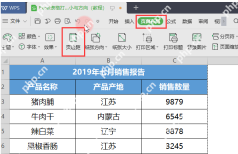
预览页重点盯两个地方:一是表格边缘到纸张四边的距离是不是明显不对称,二是总页码是不是比你预想的多很多。前者说明页面位置歪了,后者说明内容尺寸已经超出当前页面能放下的范围。
检查页边距和水平垂直居中设置
要是打印出来的内容总往左偏、往上挤,先开页面设置,检查页边距和“水平居中”“垂直居中”的勾选状态。很多表格不是不能居中,是默认只保留了普通页边距,没把打印区域真的放到页面正中间。
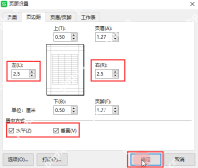
这里别光看页边距的数值大不大,重点看左右边距、上下边距是不是对称。要是左边距和右边距差太多,就算勾了居中,打出来大概率还是看着别扭。做表单、报价单、审批页的时候,这一步特别关键。
别让缩放比例和纸张方向互相打架
很多分页乱的情况,其实是缩放设置和纸张方向闹矛盾了。比如内容明明更适合横向打,页面却还锁着纵向;或者你已经把表格设成“一页宽”,又手动改了缩放比例,结果预览页被系统二次压缩,版面肯定变形。
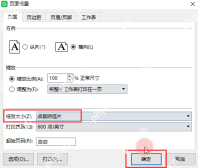
这里有个稳妥的小习惯:两个设置二选一就行,要么直接指定“1页宽1页高”,要么手动输缩放百分比,别两个同时开。再搭配横/纵向纸张方向看预览,很快就能找到最适配当前表格的组合。

{"answer":"协助 macOS 用户准备、转换、导出及排查 Word、PDF、Markdown、PowerPoint 和 Excel 文件,确保 WPS Office 工作流程可靠。"}
用分页预览找出真正把页面撑开的列和行
要是分页还是不对,切到分页预览模式,看蓝色的分页线到底断在哪个位置。很多时候根本不是整张表太大,是某一列宽得离谱、某一行备注文字太长,或者中间插了没用的空白区域,把本来能塞进一页的内容硬撑成了两页。
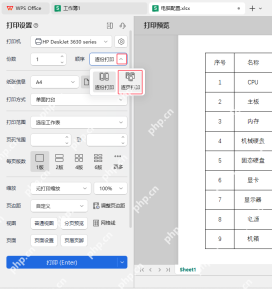
找到错位的分页线之后,别急着把整个表格往小了缩,先找出最宽的列、文字最长的行和多余的空白,把拖后腿的部分先调窄收住。这样既能保证字还是看得清,也比直接一刀切把整页缩小要美观得多。
必要时手动插入分页符并控制打印区域
要是有些内容必须单独占一页,比如汇总表和明细表要分开打,就别死磕自动分页了,可以手动插分页符,再搭配打印区域一起控制输出范围。这样 WPS 就不会自作主张乱切页面,版面完全能自己把控。
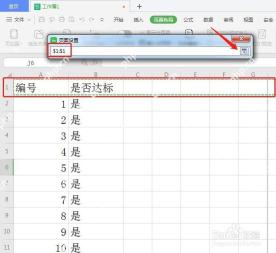
手动插完分页符,最好切回打印预览再检查一遍,看看分页点前后的标题、金额列、备注列有没有被拆得乱七八糟。要是有问题,就回到表格里微调下列宽或者换页的位置,别带着问题直接打印。
最后检查表头重复和输出完整性
表格跨了好几页的话,别光盯着居中和分页,顺手检查下表头是不是能跨页重复打印。不然第一页看着正常,从第二页开始就只剩数据没标题,别人拿到手根本看不懂。尤其是销售明细、库存台账、考勤汇总这类长表,表头重复基本是必查的一步。
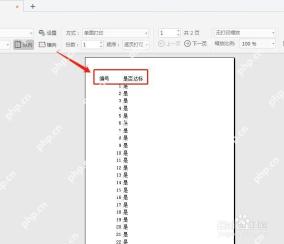
按这个顺序走下来最稳:先开预览判断问题类型,再调页边距和居中,接着处理缩放和纸张方向,再去查错位的分页线,最后补手动分页和跨页表头设置。顺着这个流程走,WPS 表格打印时居中和分页乱的问题,基本都能解决。



