在wps文字里想快速写完通知和请示,最省时间的办法根本不是对着空白页硬憋,先进公文模式挑个合适的模板,再用公文语义树、要素面板和排版工具,把标题、正文、版头和格式一次理清楚。哪怕你平时没怎么写过正式公文,也能很快搭出一份像样的通知或请示初稿。
先找对WPS文字的公文模式入口
动笔之前,先把文档切到公文模式。这个入口不只是换个工具栏,它是把通知、请示、命令、函件这类常见公文的所有相关操作,都集中到了同一个工作区里。进去之后,公文模板、公文转换、公文要素、语义树和一键排版这些功能全摆在明面上,不用你在普通文档界面里到处翻找。
平时习惯从空白文档开始写的人,最容易卡壳的地方就是不知道标题、版头、字号和结构该怎么排布。先切到公文模式,相当于直接把写作场景定对了,后面能省不少麻烦。

起草通知和请示时先选最匹配的法定模板
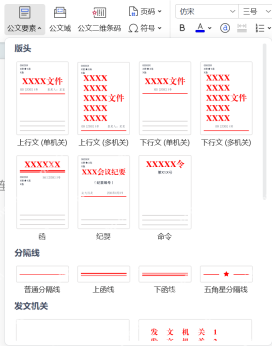
写公文最省事的一步,就是别自己从零拼版式,直接在模板列表里找最贴合你要写的文种。通知、请示、命令、报告这些模板都已经把标准结构搭好了,你先挑个方向最接近的版本,再往里填主题、主送机关和具体事项,起稿速度能快很多。
这里要注意,不是选完模板就能直接发,它主要是帮你把大框架先定住。哪怕是“关于某事的通知”和“关于某事的请示”,表达重点不一样,也都能先靠模板把标题区、编号区和正文区的位置摆好。

用公文要素先把版头和基础信息补齐
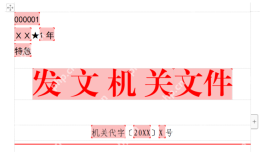
模板套好之后,别急着埋头写正文,先把公文要素里的版头、字号、文号、密级、紧急程度这些基础信息填完。毕竟大部分单位审公文,最先查的就是这些格式项,基础要素没填准,后面正文写得再顺也容易返工。
这步做完的好处很实在:后面你只需要专心琢磨“为什么发通知”“为什么提请示”“要解决什么事”,不用写两句就回头改版头和文头红线。
先把标题和发文主题定实,再展开正文
通知和请示能不能快速成稿,很大程度取决于你标题和主题行一开始写得准不准。标题定清楚了,正文思路自然就顺了。写通知重点要明确“告知什么事项、何时执行、谁来配合”,写请示重点要抓住“为什么请示、请示什么、希望得到什么批复”。

{"answer":"协助 macOS 用户准备、转换、导出及排查 Word、PDF、Markdown、PowerPoint 和 Excel 文件,确保 WPS Office 工作流程可靠。"}
所以更稳妥的做法是先把标题区和核心主题句写出来,再顺着这个主题扩展正文。比一上来就堆大段文字,更容易保持公文的表述口径统一,后面要交给AI或者工具补全措辞也更方便。
借助公文语义树检查通知和请示的结构是否完整
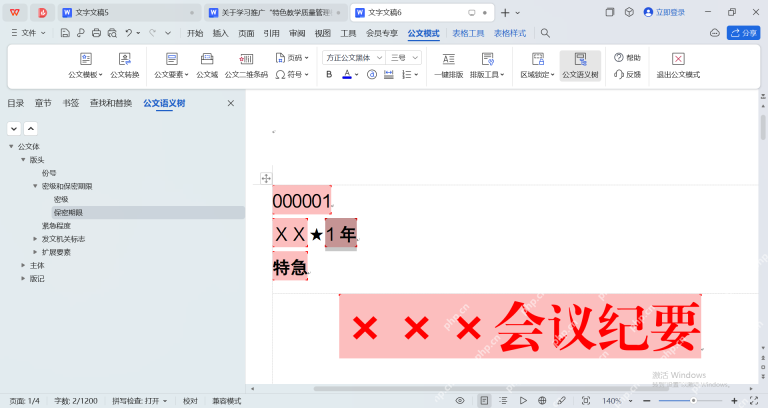
标题和基础正文写得差不多之后,公文语义树就派上用场了。它会按标准公文的结构帮你梳理:现在有没有缺版头、缺主体、缺版记,是漏了请示理由还是少了通知的执行事项。对平时写公文不多的人来说,这一步就像一张现成的结构检查表,能防止你漏掉关键部分。
写通知就重点核对事项说明和执行要求写没写清楚,写请示就重点看请示缘由、请示事项和请求批示的部分齐不齐。用语义树回看结构,比靠自己肉眼滚屏翻找问题效率高得多。
最后用排版工具一键收尾初稿
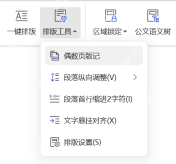
前面模板、要素和结构都捋顺之后,再开排版工具点一键排版,统一调整段落、首行缩进、行距、版记和页码,效率会高很多。最后出来的不是零散草稿,是一份已经接近正式流转标准的通知或请示初稿。
说白了,在WPS文字里快速起草通知和请示的核心,不只是打字快,而是先用公文模式把模板、结构和格式的基础打牢,再往里面补正文内容。顺着这个流程走,起稿速度会比从空白页硬写快得多。