





想把ppt里分散在多页的内容拼成一张长图,存到手机里看,最实用的办法根本不用一页页挨个截图,直接把整份演示文稿导出成图片,再按「整份文档单张图」的规则纵向拼成长图就行。做出来的成品在微信、企业微信、钉钉或者手机相册里都很连贯,别人上下滑两下就能看完全部内容,不用来回切页。
这种方法特别适合汇报摘要、活动流程、课程提纲、产品介绍、图文方案这类页数不多,但想让大家在手机上连着看完的内容。核心不是单纯把PPT转成图片,而是要把控好导出格式、拼接方向和最终长图的宽度,不然放到手机里要么字太小,要么顺序乱成一团。
AI一键生成成品PPT☜☜☜☜☜点击生成;
先把演示文稿导出成图片,别直接截图
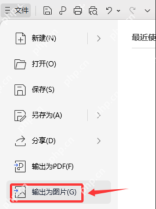
第一步点开文件菜单,找到「导出为图片」「另存为图片」或者「转换为图片」的入口,把整份PPT先转成一张张单独的图。这么做出来的素材清晰度稳定,不会把窗口边框、侧边缩略图栏、操作按钮这些杂边截进去,后面拼长图干净很多。
我平时选格式的习惯是:优先导出成JPG或者PNG,看内容偏向什么类型。图表多、细线条多的选PNG,普通的文字汇报页直接用JPG就行,文件体积更小,传到手机里也省流量。
在转换设置里直接选「整份文档一张图」
进到图片转换界面,先找有没有「整个文档一张图」「整份演示一张图」这类选项。只要工具支持这个功能,直接选它就行,系统会自动把所有页面按顺序排好,比你自己手动一张张拼图省太多事。
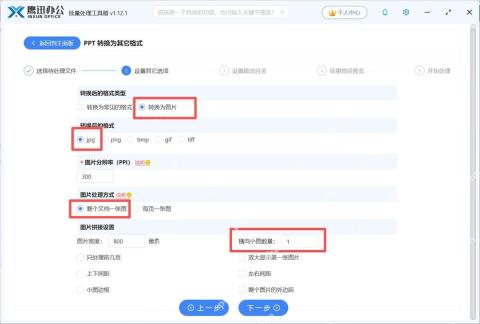
别选成「每页一张图」就以为发出去会自动连起来,那样传到手机里会变成一堆零散单图,读起来断断续续的。既然目标是移动端分享,优先选能一次性生成整张长图的模式就对了。
把横向数量改成1,所有页面竖向排列
要是你用的工具支持自定义拼接参数,最关键的设置就是横向图片数量。做手机端分享的长图,一定要把横向数设成1,让所有页面一页接一页往下排,别出现两页并排挤在同一行的情况,只要横向塞多了内容,放到手机上字基本都糊到看不清。

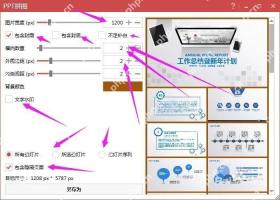
我平时还会顺手调两个参数:把长图宽度卡在手机适配的合理区间,再给相邻两页之间留一点点空白,别让页面完全贴死。滑动的时候能明显分清每页边界,既连贯又不会让人分不清内容分区。
导出完成先核对顺序和清晰度
长图生成好之后别急着直接往群里发,先打开输出文件夹看成品,确认整张图是不是完整合并了、页面顺序有没有错、最后一页有没有缺漏。尤其是页数多的PPT,大家很容易漏看末尾,一定要拉到长图最底下扫一眼。
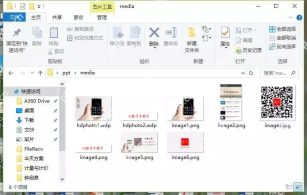
要是导出完还是一堆零散的单页图,说明你前面的设置没选对;长图拼出来了但字特别模糊,就回去把图片宽度或者分辨率调高重新导出一次。移动端长图不怕页数多,就怕别人放大了还是看不清内容。
发出去之前,先传到手机上自查一遍阅读体验
最后一步把长图传到自己手机上实际打开看,确认封面、核心标题、图表数字、页尾备注不用反复放大就能看清。要是你自己在手机上读着都费劲,别人收到大概率也懒得往下翻。
真正适合移动端分享的PPT长图,根本不是把多页内容随便摞在一起就行,导出规则、拼接方式、图片宽度都得围着手机屏幕的显示逻辑调。把上面这几个关键点做对,以后你再把汇报稿、活动方案、产品介绍传到移动端分享,体验比直接发原PPT好太多。








