在ppt里做交互式信息图和问答页,核心根本不是堆花里胡哨的动画,先把「按钮层、内容层、反馈层」分开做,再用触发器控制每个对象,只有点到它对应的按钮才会显示结果。这么做出来的页面,既能当点击答题页用,也能做成点不同模块就切换对应说明的交互信息图。
先把问答页或信息图的静态底版搭出来
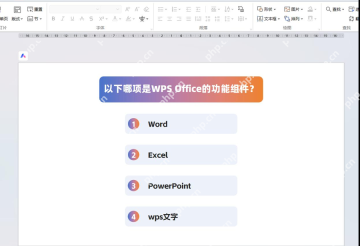
动手之前先把页面的基础骨架搭完:标题、按钮、选项区、说明面板、最终反馈区这些元素都先摆好。问答页一般是一道题配好几个可点击选项,信息图的结构更像几个热点按钮配一个共用的说明区。先把底版搭稳,后面做触发器的时候就不会一边调布局一边改动画,越做越乱。
AI一键生成成品PPT☜☜☜☜☜点击生成;
先想清楚点击后要出现什么反馈结果
做问答页的时候,点完选项是显示对错标记、弹出解析,还是直接跳下一页;做信息图的时候,点完按钮是出销售趋势、客户画像还是成本结构说明。这套反馈逻辑一定要先敲定,触发器只是个调用工具,只会把你提前准备好的反馈内容调出来,没法自动帮你生成交互结构。
要是点完选项只需要出个对错勾叉,那勾叉本身就是反馈层;要是点完要显示一整段说明文字,那整个说明框就是反馈层。先把反馈逻辑捋顺,后面加动画、设触发器都不会卡壳。
给反馈对象单独添加进入动画
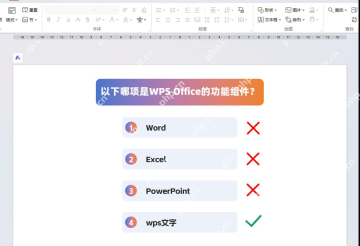
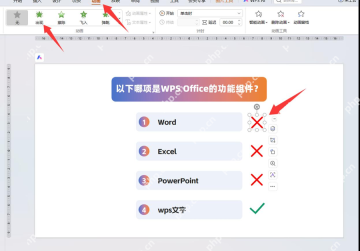
触发器要生效,前提是目标对象本身已经加了动画。比如错误选项旁的红叉、正确答案旁的绿勾、信息图说明面板里的文字块,都要单独选中,给它们加上「出现」「淡入」「飞入」这类进入动画。没加动画的对象,哪怕后面绑了触发器,点它也出不来你要的效果。
这步只给反馈对象加动画就行,别一开始就把题目、按钮、背景全加上动效。交互页最忌讳点一次就一大堆元素一起乱跳,到最后你自己都分不清哪个是要触发的对象。
信息图表页面先准备可点击按钮和对应说明层
要是你做的是交互式信息图,最实用的结构就是「多个按钮 + 一个共用说明面板」。比如把「销售趋势」「客户画像」「成本结构」做成三个可点击按钮,下方留一个公共说明区,点哪个按钮就调出对应的说明层。这样一页能装下很多内容,但默认只显示一个重点,不会刚打开就把页面塞得满满当当。

这套逻辑和交互式问答本质上没区别,都是「点按钮→出对应内容」,只不过反馈结果从对错勾叉换成了说明层、图表块或者补充文字而已。
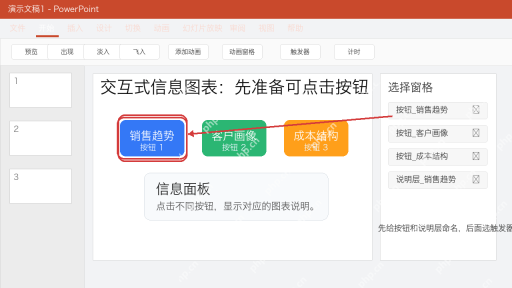
给说明层加进入动画,再在动画窗格里找对应条目
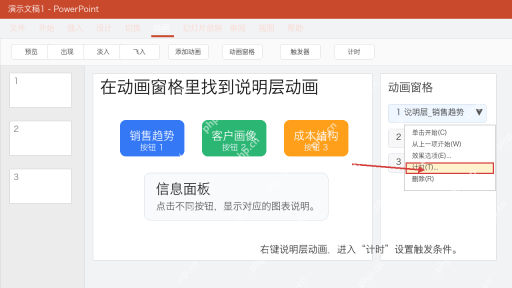
说明层做完,同样先给它加上进入动画,再打开动画窗格确认它已经出现在可编辑的动画条目列表里。动画窗格能清清楚楚展示当前页所有带动画的对象、播放顺序、有没有绑错目标,交互页越复杂,这一步越重要。
很多人做触发器出问题,根本不是不会点「触发器」按钮,而是说明层压根没加动画,或者动画条目早就绑错了对象。先在动画窗格里把每个对象对应什么动画核对清楚,后面设点击触发的时候就不容易出错。
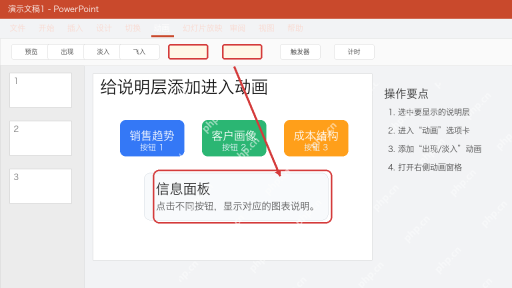
最后把动画条目绑定到对应按钮触发
最后决定交互能不能正常用的,就是把动画条目绑到对应的按钮上。操作也很简单:在动画窗格里选中说明层或者反馈层的动画条目,打开触发器设置,选「单击下列对象时启动效果」,再指定对应按钮就行。绑完之后,点哪个按钮,就只会调出它对应的内容。
全部做完一定要开放映模式完整测一遍:每个按钮都点一遍,看看会不会出现点错按钮也跳出内容、重复点没反应、好几个说明层叠在一起这类问题。这一轮测试没问题,交互式问答页和信息图就基本做好了。