


好几个人同时改同一份word,最省心靠谱的操作就是先开「审阅」栏里的修订功能,再用「比较」工具一键把两个版本的所有差异扒出来。既能明确看到谁改了哪部分,还能把所有新增内容、删除内容、格式调整全集中到一起核对,最后统一选接受或者驳回修改,完全不用来回翻文档手动对照。
这套方法特别适合论文、合同、项目方案、工作汇报这类需要多人来回改的文档。操作之前先把几件事捋清楚:所有参与修改的人,尽量都用同一份原始文档当底版;文件名最好带上版本号标识;往外发文件之前,一定要把所有修订痕迹清干净,别把内部讨论的内容不小心带出去。
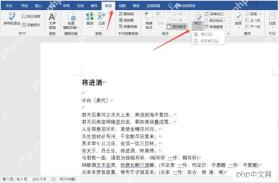
先打开修订模式,后续改动才会被完整记录
进文档之后先点顶部菜单栏的「审阅」,再点「修订」按钮。按钮亮起来之后,Word就会自动记录所有插入、删除、替换操作,还有部分格式改动。多人协作的时候,最好一开始改之前就把修订打开,别等改了一轮才想起开,之前的操作不会自动补进记录里。
如果要更清楚区分每个人的修改,建议让每个改文档的人登自己的Office账号,或者单独设置不同的作者名,后面查的时候一眼就能看出每处修改是谁做的。
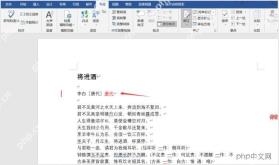
把显示标记打开,先看清楚文档里到底改了哪些地方
开了修订之后,得配合「显示标记」功能一起用。实际协作里最常见的坑不是没记录,是记录被不小心藏起来了,大家还以为文档早就定稿了。检查的时候先确认插入、删除、批注、格式设置这些选项都设成可见,再通读一遍正文。
要是页面上的标记太多太乱,别急着全点接受。可以按章节挨个处理,或者只打开当前要核对的几类标记,注意力更容易集中,不会漏看关键内容。
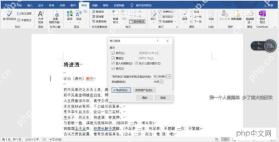
多人轮流修改时,先统一标记显示范围再开始审稿
同一份文档经好几个人手改完,最容易出现「我这边没看到这段」「你那边早就删掉了」的沟通乌龙。解决办法很简单:正式审稿之前,先把所有人的标记显示规则统一。比如要看全部改动,就全开所有标记;只核对某一个人的修改,就单独按作者筛选。
这么做的好处是所有人讨论的时候都用同一套参照标准,不会因为各自的显示设置不一样,得出完全不同的结论。尤其是领导审稿、法务校稿、导师改论文这类场景,统一视图能省超多沟通成本。


需要核对两个版本时,直接用文档比较,不要手工逐段找差异
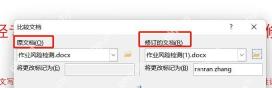
要是你手里已经分开存了「原稿」和「修改稿」两个文件,别傻盯着逐行手动比对。点开「审阅」栏的「比较」功能,分别选中原版文档和改完的文档,Word会自动生成一份对比结果,把所有差异全汇总出来。
这个功能两种场景特别好用:第一种是对方没开修订,直接发回了一份改完的文件,你完全不知道哪动了;第二种是同一份稿子几个人各自改了一版,得先搞清楚两份文件差在哪,再决定怎么合并内容。
比较结果出来后,重点看左侧修订列表和正文高亮区域
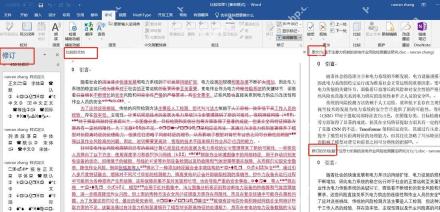
对比完成之后,Word会直接生成一份新的结果文档。界面一般会同时弹出左侧的修订列表、对比后的正文,还有原文档和修改稿的对应视图。查的时候先扫一遍左侧的修订列表,快速定位到改动多的段落,再回到正文确认改动合不合理。
正文里的高亮内容一般包括新增文字、删掉的文字、措辞替换、格式改动这几类。合同、制度、论文这类对准确性要求高的文档,建议连标点、编号、标题层级、表格里的字段都挨个核对,别只盯着正文句子看。
最后统一接受或拒绝修改,再导出干净终稿
所有差异全核对完之后,再决定是接受还是驳回修改。别边看边乱点「全部接受」,万一后面发现前面的改动有问题,想往回找特别麻烦。更稳妥的方式是按章节来:这一章全确认没问题了,再点接受这部分的修改,全部处理完之后再通读一遍全文档。
要发给客户、老师或者外部合作方之前,再查一遍批注、修订线、作者信息有没有清干净。把修订模式、显示标记、文档比较这三个功能串起来用,多人改文档就不用靠记忆对稿,每一处改动都有迹可循,效率和准确率都能稳提一大截。


