


在ppt里做扁平化流程图,最省事的方法根本不用到处找现成素材,先拿自带的「形状」搭好基础结构,再用「合并形状」功能做减去、相交、组合这类布尔运算,一次性把节点、箭头、层级都调顺。这么做出来的图风格统一,后面要整体换色、改文字、复制扩展都特别方便。
这套方法特别适合画汇报流程、审批路径、产品逻辑、运营SOP这类内容。动手之前先想清楚两件事:第一,流程是横向走还是纵向走;第二,哪些节点用普通矩形,哪些要用到判断菱形或者自定义箭头。先把大框架定死,后面用布尔运算的时候才不会越改越乱。
AI一键生成成品PPT☜☜☜☜☜点击生成;
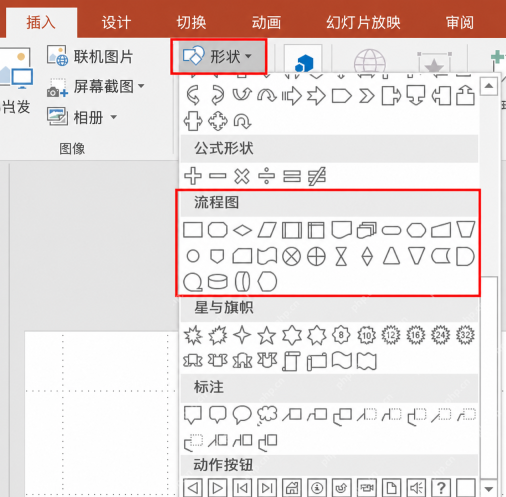
先从形状库挑基础节点,不要一上来就手动画复杂图形
做扁平化流程图,第一步先别急着调颜色,先把节点类型选对。点开「插入」选项卡的「形状」菜单,优先用圆角矩形做步骤节点、菱形做判断节点、箭头或者连接符标流程方向。这么搭出来的底稿最稳,后面不管是复制、对齐还是统一改样式都省事儿。
要是一页里堆了好几种风格完全不一样的形状,读者一眼就会分不清层级。更稳妥的做法是先定好一套规则:普通步骤全用圆角矩形,决策节点统一用菱形,终点用胶囊形或者圆角矩形,整页最多留2到3种核心造型就够了。
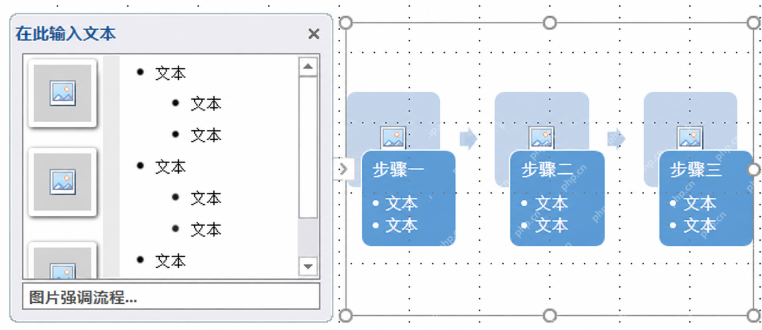
先把流程内容排顺,再决定哪些地方要用布尔运算精修
很多人刚上手就急着做视觉效果,图形还没排明白就反复返工。更顺畅的顺序是先把步骤文案、层级顺序、连接关系全部摆完整,哪怕先用最普通的矩形占位都没关系。等流程走向、节点数量、分支关系全部确认完,再开始做扁平化的细节处理。
这么做的好处是,你一眼就能看出来哪些节点需要加缺口、切角、拼接箭头,哪些地方只要改改圆角和描边就行,不用把每个节点都做成复杂造型,反而拖慢整页的制作速度。
布尔运算前先复制一份底稿,避免合并后没法回退
正式用布尔运算之前,先把所有原始形状复制一份,放到页面旁边或者空白备用页里。毕竟点了「合并形状」里的联合、组合、拆分、相交、剪除之后,原来的单个形状从属关系就变了,不少效果没法一键撤销。留好底稿,后面哪怕对造型不满意,直接改就行,不用从头重画。
尤其是要做箭头和矩形拼接、菱形挖角、圆角矩形切口这类效果的时候,先备份能省超多时间。这个步骤看起来多花几秒钟,实际是后面最省心的操作。

Android一词的本义指“机器人”,Android是Google于07年11月5日宣布的基于Linux平台开源手机操作系统名称,该平台由操作系统、中间件、用户界面和应用软件组成。在国内,联想、戴尔、多普达、飞利浦、中兴、三星、摩托罗拉、等厂商已经推出基于Android平台的智能手机。 在3G应用开发领域,Android的发展前景不容小视,也将会成为未来主流的手机操作系统。
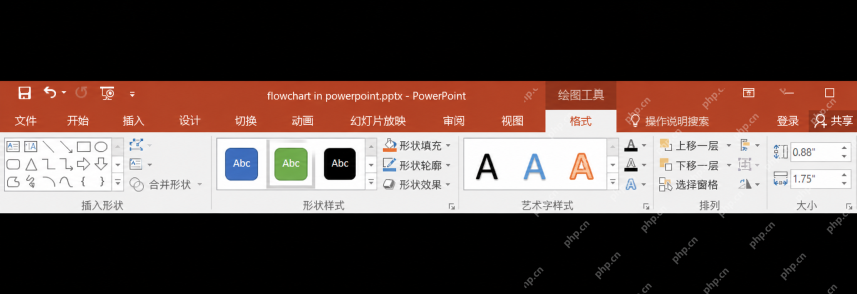
用合并形状做联合、相交和剪除,快速做出扁平化细节
同时选中两个或多个形状,点开「绘图工具」下的「格式」选项卡,就能找到「合并形状」功能。最常用的就三个:联合,把多个零散小块拼成一个完整节点;相交,只保留多个形状的重叠区域;剪除,用来做缺口、挖空和局部切边。扁平化流程图里很多看起来像专业设计软件做出来的细节,靠这三个操作就能实现。
举个例子,要做带箭头尾巴的步骤块,先放一个矩形和小三角形,用联合直接拼成整体就行;想让节点边缘更利落,拿另一个形状挡住多余部分,点剪除就能切出规规整整的边角。
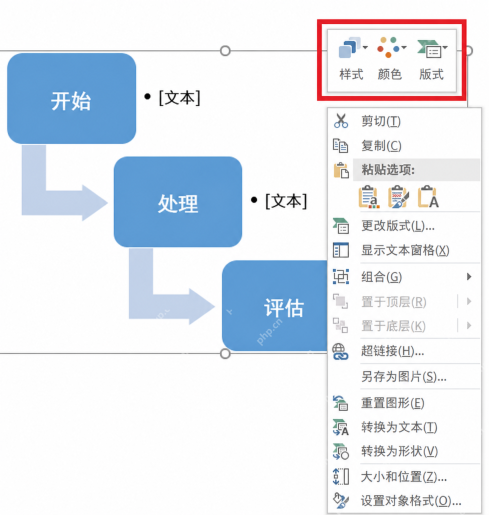
现成流程图不够灵活时,先转换为形状再继续细修
要是你一开始是用SmartArt或者自带的流程图版式起稿,后面想改成更有设计感的扁平化风格,记得先把整个结构转成普通形状。转完之后节点、箭头、文本框都能单独编辑,配合合并形状做局部改造也更顺手。
转换完第一件事,先检查有没有多余的组合关系和藏起来的文本框,把没用的自动效果先清掉,再统一设置填充色、轮廓色和圆角风格,整页视觉一下子就干净了。
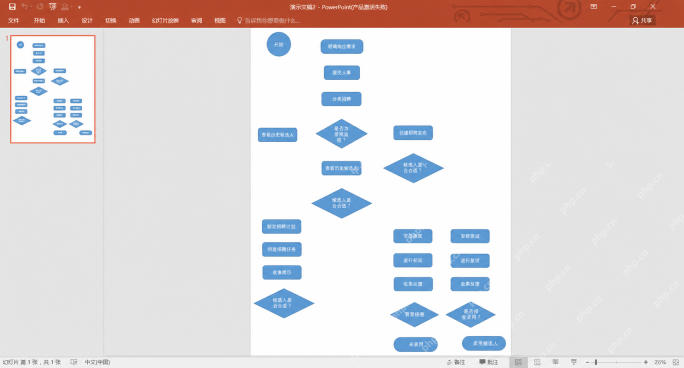
最后统一颜色、对齐和间距,整页流程图才会显得精致
节点造型全部做完,别着急收尾。扁平化流程图好不好看,往往就差最后这一步:统一所有颜色、统一圆角大小、统一字号,再把横向纵向的间距全部拉齐。这些基础细节都统一了,哪怕形状很简单,页面看起来也会特别整洁。
检查的时候重点看三处:同层级的节点大小是不是一致,箭头粗细有没有统一,判断节点和普通节点的视觉重量是不是平衡。把这三点调顺,整组流程图可以直接复制到其他页面复用,轻轻松松就能做出一套风格统一的扁平化流程图。









