





做带动态筛选的销售报表,核心不是把界面搞得多花哨,先把销售明细整理成可汇总的规范数据,再用数据透视表加切片器,把地区、品牌、月份这些维度做成点选就能切换的筛选入口。之后每次改筛选条件,整张销售报表自动同步更新,再也不用手动反复筛数据。
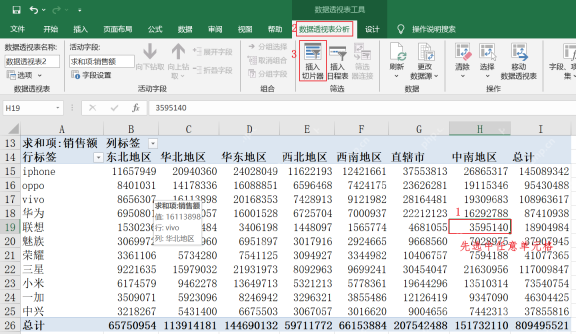
第一步:先把销售明细做成数据透视表
切片器不能直接挂在普通表格上,得搭配数据透视表使用。先把销售明细整理出规范字段,比如品牌、地区、月份、销量、销售额,插入数据透视表之后,把核心指标拖到行、列和数值区域就行。
这步最关键的是字段不能乱:月份不能文本、日期格式混着写,地区名不能有多余空格或者不同别名,不然后面切片器看起来能点,实际筛出来的数据根本不对。
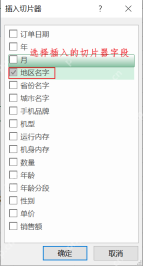
第二步:插入切片器并选对筛选字段
点一下透视表里任意一个单元格,顶部菜单栏切到「数据透视表分析」选项,选「插入切片器」。弹出的字段列表里,勾选你想用来切换的维度,比如地区名称、手机品牌、销售年月。
第一次做别一口气勾好几个维度,先拿1-2个最常用的做切片器,比如地区、品牌这种点完马上能看到联动效果的字段,调试没问题之后再慢慢加其他筛选条件。
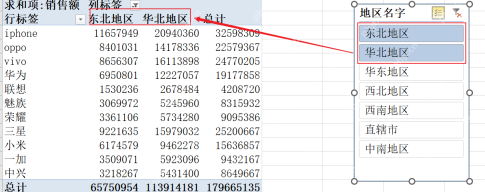
第三步:先测试单个切片器能不能筛对结果
切片器插完先别急着调排版,先测单条件筛选:比如点选「东北地区」,看透视表里的销量、销售额是不是只剩这个地区的对应数据。单个切片器筛选结果准了,后面做多条件联动才不会出问题。
要是点了切片器透视表没反应,先排查两个常见问题:是不是没选中透视表就直接插了切片器,或者透视表缓存没刷新。如果刚改完数据源,记得先刷新透视表再往下操作。

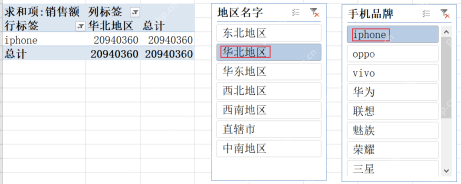
第四步:再加第二个切片器做组合筛选
单切片器测试没问题,再加第二个维度,比如「手机品牌」。这时候报表就支持组合筛选了,比如直接看「华北地区+iPhone」的总销售额,或者「东北地区+vivo」的销量走势。
组合筛选能不能正常用,核心是两个切片器都绑定在同一份透视表上。要是一个切片器绑的是旧透视表,另一个绑的是新透视表,看起来都能点,筛出来的数据根本对不上。
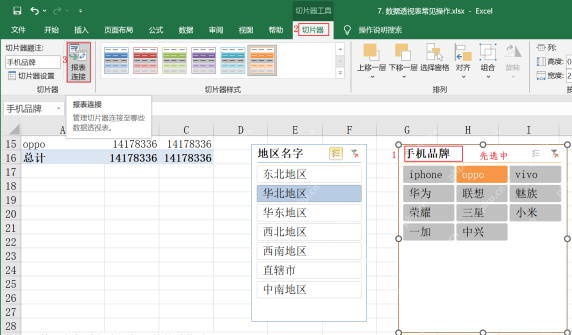
第五步:用报表连接把切片器挂到多个透视表
要是你的销售报表里不止一个透视表,同时放了销量统计、销售额统计、年度对比这些模块,就得用「报表连接」把同一个切片器绑定到所有透视表上。之后点一次地区或者品牌,整页所有模块都会同步更新,不会只有某一块变。
操作很简单:先点中切片器,找到「报表连接」功能,勾选所有需要跟着联动的透视表就行。勾选之前最好先确认这些透视表都来自同一份数据源,不然连接选项可能显示不全,甚至根本绑不上。
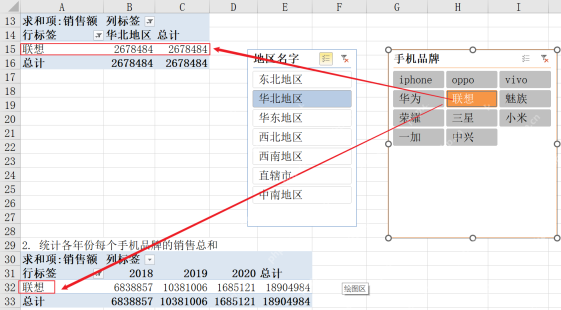
第六步:按实际业务条件点一遍联动结果
最后一步别光试切片器能不能点,要照着实际业务场景完整走一遍:比如先选某个地区,再选对应品牌,再切换不同月份,看看销量、销售额、趋势图表是不是都同步更新。多条件联动全程稳定不出错,才算做完了合格的动态销售报表。
要是联动之后某一块模块没更新,优先排查三个点:这个模块是不是独立透视表、有没有加到切片器的报表连接里、数据源更新之后有没有单独刷新这个透视表。这三项查完,基本就能找到筛选器点了没反应的问题。


