





wps文字要一次性删掉所有批注,直接走「审阅」栏的删除菜单就行:打开文档切到审阅选项卡,点「删除」旁边的小箭头,选「删除文档中的所有批注」,一步就能清完全篇的批注,不用手动一条条点右侧的批注框。
动手之前先分清楚,你要删的是「批注」不是「修订痕迹」:批注一般显示在右侧气泡或者批注窗格里,修订是记录文字增删、格式调整的痕迹,俩功能都在审阅区附近,但操作按钮完全不一样。
第一步:先确认文档里确实有批注
打开你要处理的WPS文字文档,扫一眼正文右侧有没有批注气泡、批注窗格,或是正文里有没有拖出来的批注连线,只要还能在右侧看到批注内容,就说明批注没被删掉。
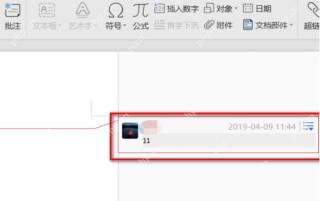
如果里面存了重要的修改意见,建议先另存一份副本再操作。批量删完之后批注不会像普通文字那样留在正文里,后续想找回来特别麻烦。
第二步:切换到审阅选项卡
直接点顶部功能区的「审阅」就行,WPS文字的批注、修订、上一条、下一条、显示标记这类功能全集中在这个区,批量删批注的入口也在这。
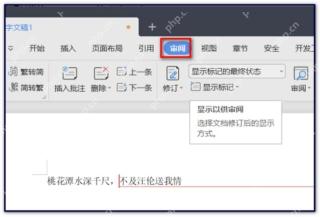
要是你现在只看到「开始、插入、页面布局」这几个选项,说明还没切对功能区,别直接在正文按Delete键,那样最多删掉你选中的文字或者对象,没法批量清掉所有批注。

{"answer":"协助 macOS 用户准备、转换、导出及排查 Word、PDF、Markdown、PowerPoint 和 Excel 文件,确保 WPS Office 工作流程可靠。"}
第三步:打开删除菜单选择全部删除
在审阅栏里找到「删除」按钮,点它旁边的下拉小箭头,弹出的菜单里会显示「删除批注」和「删除文档中的所有批注」两个选项,要一次性清完整篇文档的所有批注,直接选后者就行。
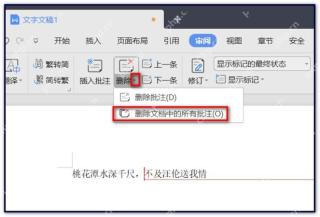
注意单独的「删除批注」只会删掉你当前选中的那一条,选「删除文档中的所有批注」才是全量批量操作。手快点错的话,直接按撤销重来就行。
第四步:检查右侧批注是否清空
操作完回到正文扫一眼,确认右侧的批注气泡和连线全消失了,正常来说正文内容一点不会动,只有批注框被清理掉。要是你看到正文里的红色删除线、新增标记还留着,那是之前的修订记录,不属于批注范畴。
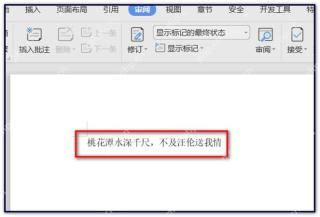
要是你连修订痕迹也想一起清,得在审阅区里对修订内容选「接受」或者「拒绝」处理,别和删批注的操作搞混。批注是用来留讨论意见的,修订是用来记录文字改动的,交稿前最好分别检查一遍,避免漏东西。


