





在word里用域代码做页码,核心逻辑很简单:用page显示当前页码,numpages显示全文总页数,再搭配页码格式设置,就能调整数字样式、指定起始页码。不管你要做「第 1 页 / 共 10 页」「page 1 of 10」,还是要让正文单独从第 1 页重新编号,顺着「页眉页脚区域 → 插入域 → 设置页码格式」这个路径走就行。
顶部自带的普通页码按钮适合快速插入页码,域代码更适配要加固定文字、用中文页码格式、分部分重新编号、自定义总页数组合的场景。操作前先双击页眉或者页脚,把光标挪到你要放页码的位置,后面插入的PAGE、NUMPAGES才会跟着页面增减自动刷新。
第一步:进入页眉或页脚编辑区域
双击页面顶部或者底部,就能进入页眉页脚编辑状态。页码通常放在页脚居中或者靠右的位置,要是想做「第 X 页 共 Y 页」的样式,可以先在页脚敲好「第 页 共 页」,再把光标挪到留空的数字位置插入域。
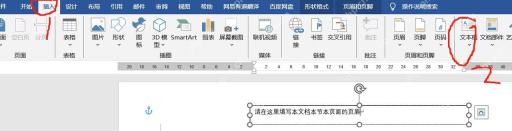
如果页码要放在页面左右两侧,也可以先插入文本框或者调整制表位,再把域代码放进去。别直接把页码手动敲成普通数字,那样改内容增删页面的时候不会自动变化。
第二步:通过文档部件插入 PAGE 域
把光标放到要显示当前页码的位置,打开顶部菜单栏的「插入」选项卡,选择「文档部件」,再进入「域」。在域名列表里找到Page或者PAGE,右侧选你需要的编号格式,比如1、2、3这种阿拉伯数字,或者一、二、三这种中文序列,点确定后当前位置就会生成自动更新的当前页码域。
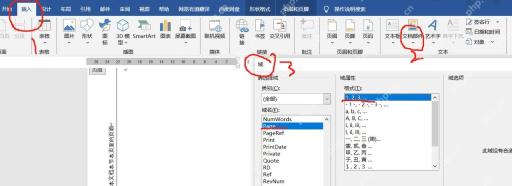
要显示总页数的话,就在「共 页」的数字空位再插入一次NUMPAGES域。最后显示出来的效果就是「第 3 页 共 18 页」,数字部分会跟着文档增删页面自动更新,不用手动改。
第三步:用快捷键直接输入域代码
用熟了之后完全不用走菜单,按 Ctrl+F9 就能直接插入Word专属的灰色域括号,直接在括号里输PAGE或者NUMPAGES就行。注意这个括号必须是按Ctrl+F9生成的,不能自己手敲普通花括号,手打的括号Word只会当成普通文本,根本识别不了域。
常用的写法就三种:当前页码写成 { PAGE },总页数写成 { NUMPAGES },要中文数字的页码就写成 { PAGE \* CHINESENUM3 }。输完按 F9 就能更新域,或者右键点选「更新域」就行;想来回切换看代码和最终显示效果,按 Alt+F9 就可以。

第四步:设置页码格式和起始页
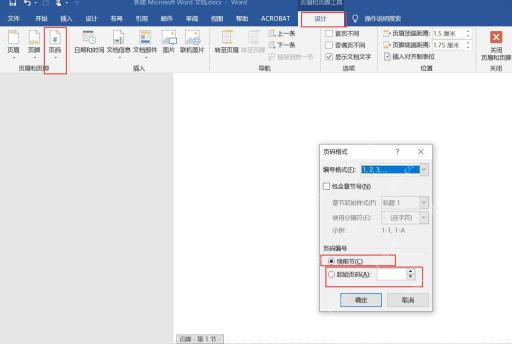
点开「页眉和页脚工具」的「设计」选项卡,找到「页码」按钮,选择「设置页码格式」。在这里你可以修改编号样式,也能选「续前节」或者自定义「起始页码」。论文、合同、说明书最常见的需求是封面不编号,正文从第1页开始排,这种情况要先在正文开头前插好分节符,再把正文所在节的起始页码设为1就可以。
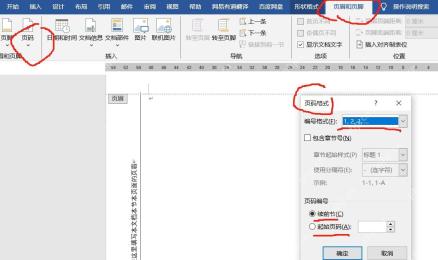
如果是普通文档,从头到尾顺着排页码,直接选「续前节」就够用。要是文档有封面、目录、正文好几个部分,先确认当前光标在哪个节里,再决定要不要把这个部分的页码从1重新开始。
第五步:分节文档先处理分隔符
要是封面、目录、正文要用到不一样的页码规则,先点开顶部「布局」选项卡,找到「分隔符」,插入「下一页」分节符。这样目录可以单独用罗马数字排页码,正文从阿拉伯数字1开始排,两个部分互不干扰。
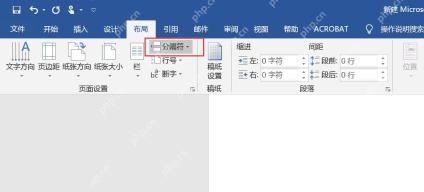
插完分节符记得去页眉页脚的工具栏里找「链接到前一节」按钮点一下关掉。要是你改完正文页码,前面目录的页码也跟着变,基本就是这个链接没断开,断开之后再设置起始页码,正文的页码就会按你要的规则单独走了。
第六步:检查页码是否能自动刷新
页码插完之后,试着在文档中间插删几页,全选整个文档按 F9 刷新域。PAGE域会自动匹配当前页号,NUMPAGES域也会同步更新成新的总页数;要是页面上直接显示域代码,按 Alt+F9 切回结果显示模式就行。
打印或者导出PDF之前,最好右键点一下页码选「更新域」,避免目录、总页数和正文页码对不上。只要用的是Ctrl+F9生成的正版域括号、分节符插对了位置、起始页码设置没问题,Word的页码就会跟着文档页数自动更新,不用你手动挨个改。


