





做ppt产品拆解演示,根本不用给每个零件挨个手动加动画,只要做两页状态不一样的幻灯片,给后一页套个「平滑切换」效果就行。第一页放完整组装好的产品,第二页把外壳、内部结构、标注线和参数说明全拆开摆开,放映的时候powerpoint会自动把同一个对象从原来的位置顺滑过渡到新位置。
这个方法特别适合做手机结构、包装盒、机械零件、软件界面模块、产品卖点拆解这类演示。有个前提:每个部件最好是单独的图片、形状、SVG或者3D模型,别把整张产品图当一张整图用,不然平滑切换只会移动整张图,出不来分层拆解的效果。
AI一键生成成品PPT☜☜☜☜☜点击生成;
第一步:先准备能拆开的产品部件
把产品外观、内部结构、透明壳体、螺丝、接口、说明线这些元素全拆成独立对象。做机械、硬件类产品的话,可以用SVG、PNG透明图,或者直接从建模软件导出线框图;做普通商品展示,用产品主图、局部放大图加形状标注,也能模拟出拆解的层次感。
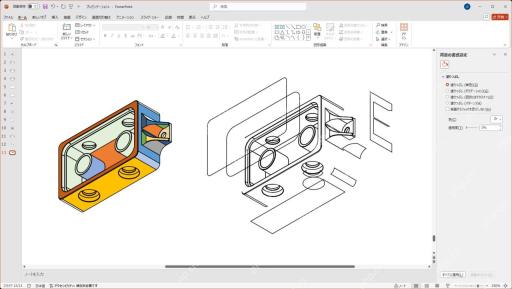
要是只想做个轻量化的演示,最少准备三层就行:产品主体、要拆出来的关键部件、对应的文字说明。页面对象太多容易乱,一般3到6个可移动的对象,就足够把一页产品拆解讲清楚了。
第二步:第一页放组装状态
新建第一页,把所有产品部件摆成完全组装好的样子。对象别急着合并,尽量保持可以单独选中的状态;需要一起移动的部件可以先组合,但后面要单独飞出去的零件,必须保留独立对象属性。
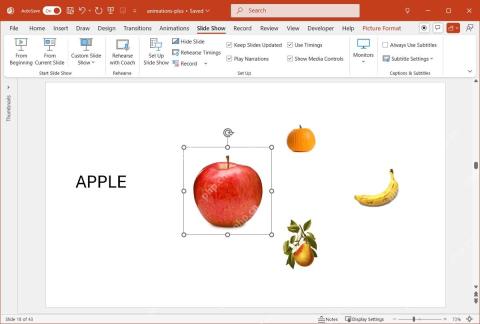
这一页做得和正常产品封面一样清爽就行:产品主体放中间,标题或者型号放在旁边。别在第一页塞太多解释文字,后面拆解开的时候还要留空间放零件、箭头和参数说明。
第三步:复制幻灯片再调整第二页
在左侧缩略图栏右键复制第一页,直接得到第二页。别新建空白页重新摆所有对象,平滑切换靠识别前后两页的同一个对象生效,复制完再挪位置,成功率最高。
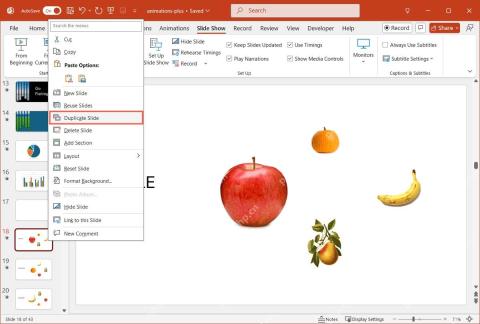
复制完可以把页面标题从「产品总览」改成「结构拆解」,但主体对象千万别删了重新插。删了再新插入的对象,PowerPoint会默认当成完全不同的新元素,放映的时候只会淡入淡出,出不来平滑移动的效果。

第四步:在第二页把部件拆开摆位
切到第二页,把各个部件拖到拆解后的位置:外壳往侧边挪,核心模块放中间,接口或者按钮挪到靠近对应说明文字的地方。要突出某个卖点的话,可以把对应的部件放大,再加根短线连到说明文字就行。
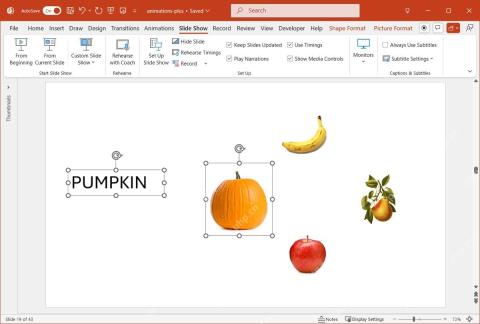
挪动的时候尽量沿着同一个方向展开,别让零件互相穿插。产品拆解演示看的就是「从合到分」的过程,第二页摆得越规整清楚,平滑切换出来的效果越像真的把产品拆开了。
第五步:给第二页应用平滑切换
选中第二页,打开顶部「切换」选项卡,选「平滑」,英文界面的话选Morph就行。注意平滑切换要加在目标页,也就是放拆解效果的第二页,这样放映完第一页跳第二页的时候,动画才会从组装状态顺理成章过渡到拆解状态。
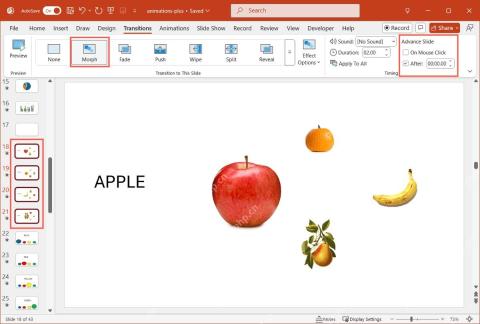
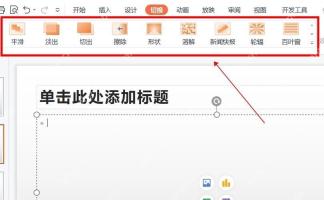
要是你界面里找不到「平滑」选项,说明你当前用的PowerPoint版本不支持Morph功能,或者是WPS、旧版Office。退而求其次可以用「淡出+路径动画」组合实现,但效果比原生平滑切换生硬很多,做起来也费时间。
第六步:检查拆解节奏和对象对应关系
点预览或者直接从当前页开始放映,重点看三个地方:零件是不是按预想飞到了拆解位置,文字说明有没有乱飘,产品主体会不会突然闪一下。要是出现闪烁,基本都是前后两页的对象没对应上,回到第二页检查下是不是不小心删了旧对象、重新插了新的。
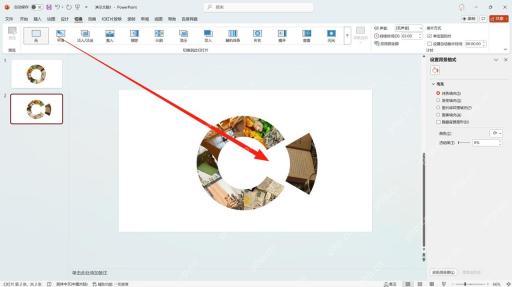
做产品拆解演示,切换时长建议先设成0.8到1.5秒。太快观众看不清零件是从哪拆出来的,太慢又显得拖沓。如果是发布会或者培训课件的场景,可以在拆解页后面再多放一页静态讲解页,给观众留足够时间看清参数和结构关系。












