在 microsoft 365 里给 sharepoint 文档库搭审批流,最稳妥的方式是用 power automate 监听文档库的变动,再接一个“start and wait for an approval”审批动作。提前把文档库建好、审批人邮箱准备妥当,后面保存测试流的时候,就不会卡在找不到站点、找不到库、收不到审批请求这几个常见坑上。
下面的操作都是基于 SharePoint Online 文档库和 Power Automate 云端流的场景,适合文件新增或者修改后自动提交给负责人审批的需求。如果你们公司已经开了 SharePoint 文档库自带的内容审批,得先选清楚是只用 SharePoint 自带审批,还是只用 Power Automate 做审批,别两套规则同时跑,最后审批状态对不上出乱子。
第一步:新建一个空白云端流
进入 Power Automate 之后,点左侧 My flows,再点右上角 New,选 Instant-from blank 这类空白流入口就行。别上来就套复杂模板,用空白流能把每个动作和 SharePoint 文档库的对应关系看得明明白白。
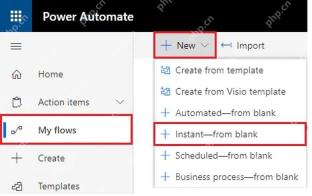
要是界面显示的是英文,或者入口名字有点不一样,认准两个点:左边导航栏停在 My flows 页面,右边是新建云端流的操作就没问题。企业租户的界面会因为语言包、版本更新有小差异,但核心入口逻辑都一样。
第二步:选择 SharePoint 文档库触发器
加触发器的时候搜索 SharePoint,文档审批场景最常用的是“When an item is created or modified”。只要文档库里有项目新增或者修改,这个触发器就会自动启动流程,刚好满足每次上传、改稿都自动进审批的需求。
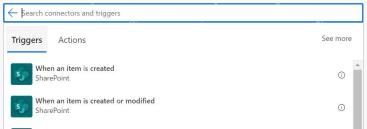
触发器别选错了,不要选成普通邮件触发、手动按钮触发或者专门给列表项用的模板。我们要做的是 SharePoint 文档审批流,触发点必须绑到目标文档库上,审批对象才能和上传的文件正确对应上。
第三步:指定 SharePoint 站点和文档库
在触发器里先填 Site Address,再选 List Name 或 Library Name。如果文档是存在默认的 Documents 库里,直接选 Documents 就行;如果你们公司建了“合同归档”“制度文件”这类自定义库,就选对应的库名。
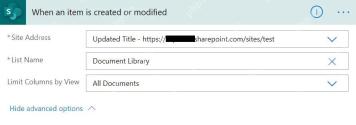
这步最容易踩的坑是选到测试站点或者普通列表。点保存之前核对一遍站点 URL、库名是不是和实际的文档存放路径一致,后面流里用到的文件名、链接、ID 全都是从这个触发器里读取的。
第四步:添加等待审批动作并填写审批信息
新增动作选择 Start and wait for an approval,审批类型通常选 Approve/Reject - First to respond。标题写清审批对象,比如改成中文的“待审批:新增/修改文档”;Assigned to 填审批人邮箱;Details 里放文件名、提交人或审核要求;Item link 用动态内容里的文件链接。

微软 Outlook 邮箱和日历管理工具(支持世纪互联版 Office 365)。用于查看、发送、搜索邮件,管理日历日程,创建会议,查询忙闲状态。注意:此功能仅支持世纪互联(21Vianet)版 Microsoft 365,使用 login.chinacloudapi.cn。
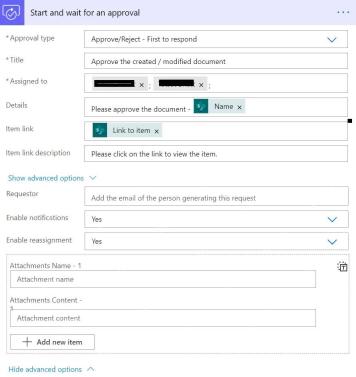
审批人字段别只填姓名,一定要填租户内能正常解析到的邮箱。Item link 也别空着,不然审批邮件里只有文字说明,审批人还得自己跳回 SharePoint 找文件,整个流程很容易卡壳拖慢进度。
第五步:用审批结果做条件判断
审批动作后面加个 Condition,拿 Outcome 字段判断是否等于 Approve。这样流程就能自动区分通过和拒绝:通过后继续走归档、通知或更新状态的动作;拒绝后发送修改提醒,或者把文件状态改成需要重交。
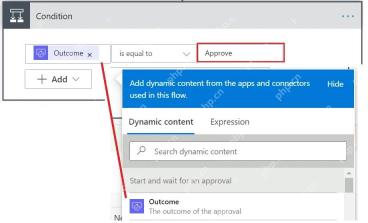
判断的匹配值要和审批动作返回的结果完全一致,默认返回值是 Approve 或 Reject。要是大小写错了、字段拿错了,流程会进错分支,经常出现明明点了审批通过,结果反而发了拒绝通知的bug。
第六步:分别配置通过和拒绝后的动作
在 Yes 分支里放通过后的动作,比如发送确认邮件、移动文件、更新文档库列或写入审批人信息;在 No 分支里放拒绝后的动作,比如发送退回邮件、保留原文件并提示修改原因。分支拆得越清楚,后面出问题排查起来越省事。
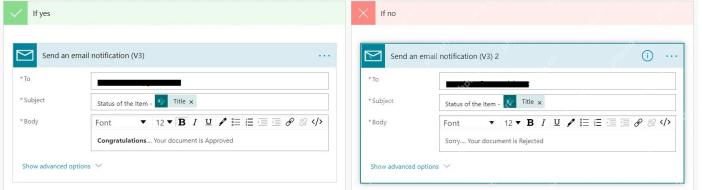
要是先搭个能用的最小版本,完全可以两个分支里各先加一封通知邮件就行,等测试跑通了,再往里面加移动文件、改状态列这类动作。这样出问题的时候,你能快速判断是审批环节本身有问题,还是后面更新 SharePoint 的动作出了错。
第七步:保存后上传测试文件检查审批邮件
保存好流程之后,切回 SharePoint 文档库上传一份测试文档,再去 Power Automate 运行记录里看状态,同时查审批人邮箱有没有收到通知。正常情况下审批邮件里能看到文件标题、审批按钮和跳转链接;点击 Approve 或 Reject 后,Power Automate 运行记录会自动进入对应分支。
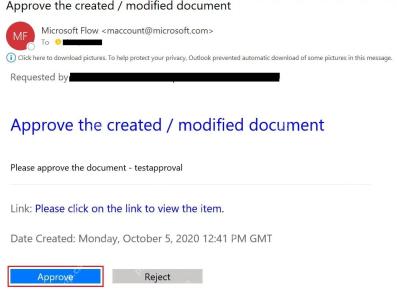
测试的时候别直接在 SharePoint 文档库界面点自带的内容审批来代替测试 Power Automate 流,这俩是完全独立的审批通道。你要验证的是,点完审批之后,结果能不能回写到你建的这个流里,触发后续的条件分支正常跑。