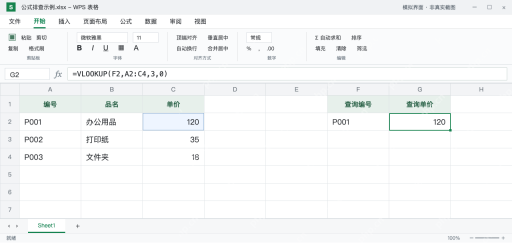
wps 表格弹出 #ref! 报错,先排查两个方向:一是公式是不是引用了已经删掉的单元格、行列或者工作表,二是查找函数的行列参数有没有超出范围。刚误删内容的话优先点撤销,撤销不了就照着原始数据重新搭引用。下面分两种情况处理:引用断裂、vlookup 列序号越界,这俩问题没法靠同一个「清除错误」按钮直接修好。
第1步:在公式栏里找失效的引用
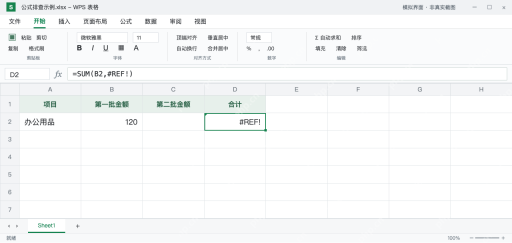
点选报错的 D2 单元格,示例公式是 =SUM(B2,#REF!)。公式里直接出现 #REF!,说明至少有一处之前绑定的引用丢了,这不是把列拉宽就能搞定的显示问题,也不是 B2 里的数字格式出问题导致的。
先回忆下最近有没有删过行列或工作表。别直接把 #REF! 换成 0,这么做会跳过原本该参与汇总的数据,最后结果看起来正常,实际很可能少算数值。
第2步:撤销误删,或重新指定原始数据
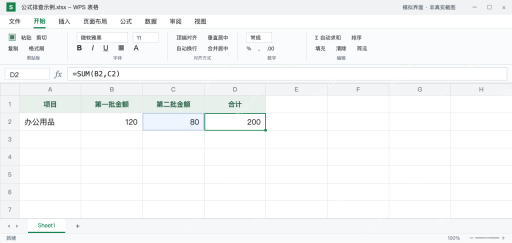
如果报错是刚删完内容之后立刻出现的,先按 Ctrl+Z 撤销操作,再核对恢复回来的数据是不是完整。示例里撤销完,B2 为 120、C2 为 80,D2 的公式恢复为 =SUM(B2,C2),合计应为 200。
要是撤销按钮已经灰了用不了,先从备份或历史版本里找回被删的数据,再手动在公式里重新选对引用位置。只补一列空白、只输入原来的列标题,或者新建一个同名工作表,都没法保证断掉的公式会自动恢复。

{"answer":"协助 macOS 用户准备、转换、导出及排查 Word、PDF、Markdown、PowerPoint 和 Excel 文件,确保 WPS Office 工作流程可靠。"}
第3步:公式没断,也要检查查找列是否越界
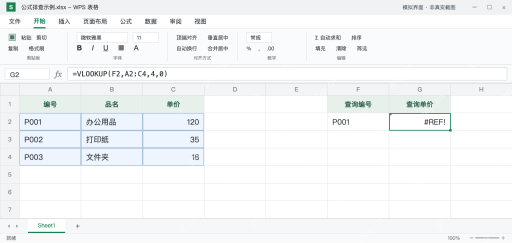
另一张示例表中,G2 使用 =VLOOKUP(F2,A2:C4,4,0) 查询单价,结果也是 #REF!。A2:C4 只有 A、B、C 三列,第三个参数却要求返回第 4 列,明显超出范围了,这和编号能不能找到完全是两码事。
VLOOKUP 的列序号从你选的查找区域最左列开始数,不是工作表的绝对列号。公式末尾的 0 表示精确匹配,这个参数根本没法帮你修正写错的返回列序号。
第4步:把返回列改为 3,核对查询结果
选中 G2 把公式改成 =VLOOKUP(F2,A2:C4,3,0) 之后按 Enter。查询编号 P001 对应的单价是区域内第 3 列的 120,结果与 C2 相同,就说明返回列已经改对。
改完之后要是弹出 #N/A 报错,再检查 F2 的编号是否存在于区域第一列,以及有没有多余空格。两种错误的原因不一样,先解决范围越界,再排查匹配内容。