





碰到几十上百页的长word文档要转ppt,别整段复制粘贴瞎忙活,最稳妥的高效做法,是先把文档理成「标题+要点」的大纲格式,让powerpoint自动按大纲生成幻灯片。这么做出来的ppt刚生成可能版式不算精美,但整个页面框架先搭好了,后面只需要补图、换模板、精简文字就行,比一页页手动拆内容效率高太多。
第一步:先把Word长文档整理成大纲
要是Word里全是大段大段的正文,PowerPoint根本分不清哪部分该单独占一页,哪部分只是页面里的小点。转换开始前,先把一级标题、二级标题和正文的层级捋顺:一级标题之后会变成每页PPT的大标题,二级内容刚好适合做成带项目符号的要点,普通正文提前删掉冗余内容、拆成短句。
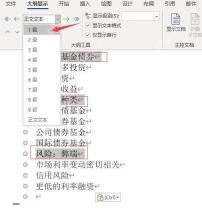
打开Word切换到大纲视图,选你要当成单页标题的文字,把它设为「1级」;页面里的说明、关键词、结论句,就设成「2级」或者更低的层级。文档越长,这步越不能省,不然最后生成的PPT全是密密麻麻的大段文字,根本没法用。
AI一键生成成品PPT☜☜☜☜☜点击生成;
第二步:在PowerPoint里选择从大纲生成幻灯片
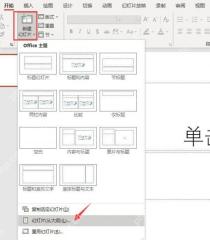
Word大纲存好之后,打开PowerPoint新建一个空白演示文稿。点顶部「开始」选项卡,点开「新建幻灯片」的下拉菜单,找到「幻灯片(从大纲)」这个入口。这个功能就是专门读取Word文档里的标题层级,自动按层级拆成对应幻灯片的。
这里要注意,不同版本的Office菜单文字可能略有差异,有的版本会显示为「从大纲插入幻灯片」之类的名称。只要入口的作用是从大纲、从已有文件生成幻灯片,就属于同一类操作。
第三步:选择准备好的Word文档并插入
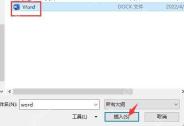
弹出文件选择窗口后,找到刚才整理好的大纲文档,选中文件点「插入」就行。要是之前的文档层级设置正确,PowerPoint会自动生成多页幻灯片:一级标题直接成为页面大标题,二级或三级内容自动进入正文区域。几十页的会议材料、培训讲义、方案初稿用这招,分分钟就能把整个PPT的页面骨架搭出来。

第四步:检查生成后的页面结构
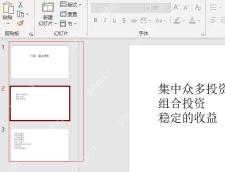
导入完成后,先别急着套模板。先扫一遍左侧的幻灯片缩略图,检查页面数量、标题顺序和正文层级是否合理。如果某一页文字挤得特别多,通常说明之前Word里的大纲没拆细,或者原文段落没有精简成要点。可以回到Word修改大纲后重新导入,也可以直接在PowerPoint里调整。
刚生成的页面就是个可编辑草稿,不是最终设计稿。标题太长就改短点,正文尽量控制在3到5个要点以内;做工作汇报的话,还可以按背景、问题、方案、进度、风险、下一步安排的逻辑重排,听众跟着看也更容易跟上思路。
第五步:长文档转换前先做三件事
第一,删掉根本不适合放屏幕上的长段落。PPT是用来演示的,不是把Word原封不动搬到屏幕上让人逐字读的。第二,把结论句放前面。每一页最好先让人看到核心观点,再补后面的原因和数据。第三,保留必要的编号和层级。比如「1、项目背景」「2、当前问题」「3、解决方案」这类结构,转换后出来的页面顺序自然就清晰。
要是你用的是带AI生成功能的WPS或Microsoft 365,也可以试试自带的「文档生成PPT」一类入口,但还是建议先把Word文档整理出清晰的大纲。工具能帮你快速生成初稿,真正决定最后成品好不好用的,还是原始文档有没有明确标题、清晰层级和适合演示的短句。





