





想直接用word生成ppt?最省心的办法就是用word网页版——点顶部的「文件」菜单,找到「导出」选项,选「导出到powerpoint演示文稿」,再挑个顺眼的主题,就能直接打开生成好的ppt了。不过要提醒下:这个功能只有微软word网页版才有,而且官方支持页已经标了这个导出入口处于弃用状态,要是你账号里找不到这个选项,说明你当前的环境已经用不了这个功能啦。
动手转之前,记得先把Word里的正文标题层级理清楚——一级标题会被自动识别成单独的幻灯片页,标题下面的短段落会直接整理成对应页面的内容。不过文档里的图片、长表格还有复杂排版,不一定能100%原样保留,生成完最好打开PowerPoint过一遍版式,有问题直接改就行。
第一步:进入导出菜单
先在Word网页版里打开你要转的文档,点左上角的「文件」,切换到「导出」页面。要是能看到「导出到PowerPoint演示文稿」这个选项,就继续往下走;要是这里只剩导出PDF、下载副本这类选项,就别反复刷新折腾了,你当前账号基本已经没这个功能入口了。
AI一键生成成品PPT☜☜☜☜☜点击生成;
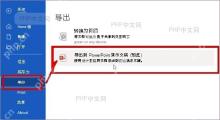
第二步:选择演示主题
弹出「导出到演示文稿」的窗口后,先选一个和你文档风格搭的设计主题,点右下角的「导出」就可以了。提醒下:主题只会决定初始的配色和版式,不会自动帮你校对内容哦。要是是报告、方案、讲义这类正式文档,优先选干净的浅色主题会更稳妥。
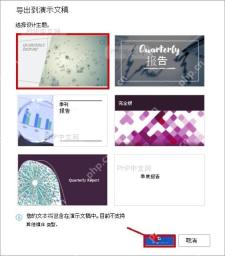
第三步:等待文档转换
点完导出,页面会提示正在导出文档。这时候别关当前的浏览器标签页哈——文档越长、标题越多,等的时间就越久;要是一直卡在转换进度不动,可以先把文档里的超大图、复杂表格删掉,再重新导出试试。

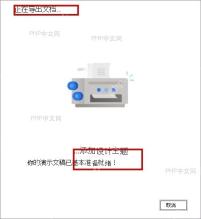
第四步:打开生成的PPT
转换完成后点「打开演示文稿」,生成的文件会直接在PowerPoint网页版里打开。你可以先重点核对两件事:一是原来Word里的每个标题是不是都拆成了单独的幻灯片,二是正文内容有没有被挤到页面边缘。要是发现页数不对、顺序乱了,就回Word把标题级别调整好,重新导出一遍就行。
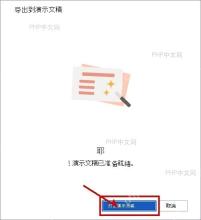
这个方法特别适合把结构清晰的Word提纲、汇报稿、会议纪要快速转成PPT初稿。当然它不是那种全自动的完美排版工具,生成完一般还得进PowerPoint补个封面、调调图片位置、统一一下全文字号。它真正省时间的地方,是直接帮你把Word里的标题、段落拆成一套能直接后续编辑的幻灯片骨架,不用你从零开始一页页新建。





