





想给ppt里的图片加倒影、做旋转效果?操作超简单:先点选图片,找到顶部「图片工具」栏里的「图片效果」,分别设置倒影和三维旋转就行。咱们这里演示用的是wps演示,要是你用的是微软powerpoint,入口位置也差不多,一般在「图片格式/图片工具格式」选项卡里就能找到「图片效果」。
动手之前先确认一件事:图片已经插到幻灯片里了,单击图片四周能看到缩放的小控制点。要是没选中图片,顶部功能区不会显示图片相关的编辑工具,后面根本找不到倒影、柔化边缘、三维旋转这些效果选项。
AI一键生成成品PPT☜☜☜☜☜点击生成;
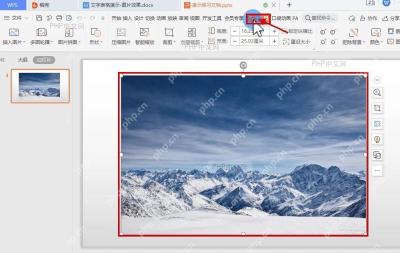
第一步:选中幻灯片图片
单击幻灯片里的图片,等四周出现控制点,顶部就会弹出「图片工具」选项卡。这一步别急着拖图片改位置,只要确认功能区切到图片编辑状态就行,不然后面点效果菜单很容易误点到文本框或者形状工具。
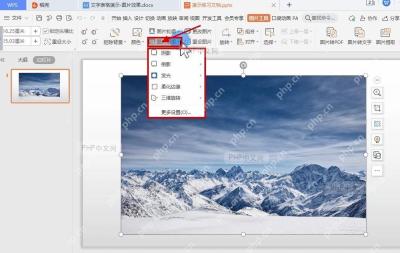
第二步:打开图片效果菜单
在「图片工具」选项卡里找到「图片效果」按钮,点开就能展开全部效果列表,阴影、倒影、发光、柔化边缘、三维旋转这些选项都在里面。要是菜单是灰的点不了,大概率是没选中图片,回到幻灯片页面重新选中图片边框就行。
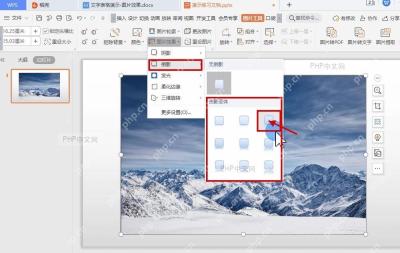
第三步:选择倒影样式
把鼠标悬停在「倒影」选项上,右边会自动弹出所有预设的倒影样式面板。要是做日常工作汇报,推荐选偏浅的倒影款式,效果会直接显示在图片底部;要是觉得倒影太浓太扎眼,随时回这个菜单,选「无倒影」就能删掉效果,或者换个更淡的样式也行。

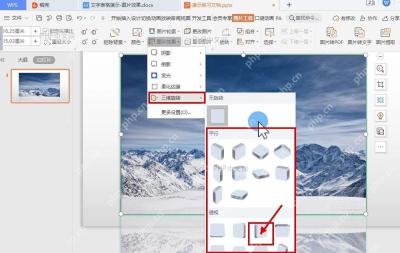
第四步:设置三维旋转
倒影设完不用关菜单,也可以重新点开「图片效果」,找到「三维旋转」选项。你可以在「平行」或者「透视」分类里挑个预设角度,图片立马就会出现带空间感的倾斜效果。提醒一句啊,一份PPT里别给太多图片加强透视的旋转效果,不然图片边缘变形会很明显,还会把观众的注意力从正文内容上带跑。
第五步:检查倒影和旋转结果
全部设置完,图片本身会带倾斜角度,底部也能看到做好的倒影。最后检查两件事:一是图片边框有没有超出幻灯片的画布范围,二是倒影有没有盖住页面下方的文字或者页脚。要是页面空间太挤,先把图片整体缩小,再重新微调下旋转样式就好。
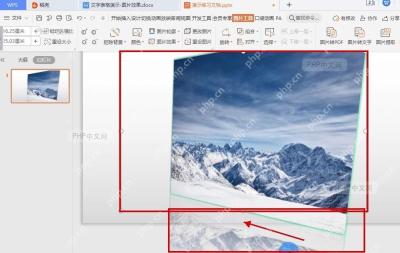
倒影效果特别适合给封面图、产品展示图增加点层次感,三维旋转的话建议只用到少数重点图片上。已经排好文字的页面,别把图片旋转角度调太大,记得在图片边缘和正文之间留够空白,放映的时候整体观感会舒服很多。





