





怕word文档发出去别人打开字体乱飘,最省事的办法就是直接把字体嵌进文件里:点开「文件→选项→保存」,勾选「将字体嵌入文件」之后正常存文档就行。哪怕对方电脑没装你用的字体,word也能尽量按原样式显示。
这个方法特别适合简历、合同、投标书、品牌模板、课程讲义这类对版式要求高的文档。要注意的是,嵌字体会让文件变大,而且不是所有字体都允许嵌入,设置前先查下字体权限更稳妥。
第一步:先确认当前字体允许嵌入
在Word里选中用了特殊字体的文字,打开字体信息或者预览页,重点看「字体嵌入性」这一项。显示「可安装」或者明确允许嵌入的,基本都能跟着文档一起存走;要是字体本身的授权禁止嵌入,就算你勾了保存选项,也没法把字体完整嵌进去。
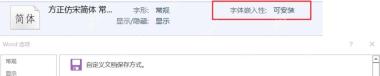
如果你的文档里用了商业字体、品牌定制字体或者设计师给的字体,最好先确认下对应的授权范围。碰到不允许嵌入的字体,要么换成通用字体,要么把关键标题转成图片/导出PDF再发,正文部分尽量保留可编辑状态就行。
第二步:打开Word选项里的“保存”页面
点左上角的「文件」,找到「选项」,左侧菜单栏选「保存」。这个页面除了能改默认保存格式、自动恢复文件的位置,还能看到「共享该文档时保留保真度」的板块,字体嵌入的设置就在这一块附近。
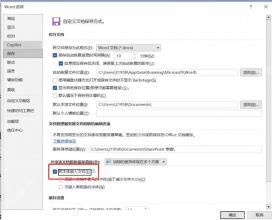
操作前先把要设置的目标文档打开,再进这个保存选项页。因为Word的「共享该文档时保留保真度」下拉框是针对当前打开的文档生效的,要是开错了文件,设置会跑到别的文档上,白忙活。
第三步:勾选“将字体嵌入文件”
在「共享该文档时保留保真度」下面,勾上「将字体嵌入文件」。要是这份文档只是给别人看不用改,建议顺手勾上「仅嵌入文档中使用的字符」,能省不少空间,文件体积小很多;如果对方后续还要编辑文档,就别勾这个子选项,不然新增的文字可能缺对应字符,显示不对。
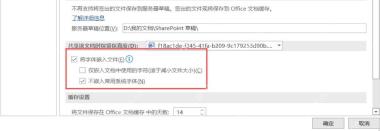
「不嵌入常用系统字体」这个选项一般默认勾着就行,宋体、微软雅黑、Arial这类所有Windows电脑基本都带的字体,完全没必要打包进文档里,要嵌的本来就是对方大概率没装的特殊字体。

第四步:保存为docx后重新打开检查
点「确定」回到文档,按Ctrl+S保存就行。记得存成.docx格式,别先存成老版的.doc格式,也别急着直接转PDF。存完可以关了文档重新打开一遍,检查标题、正文、表格、页码有没有错位。
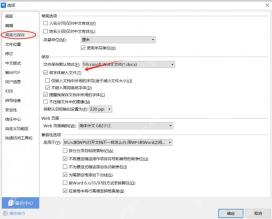
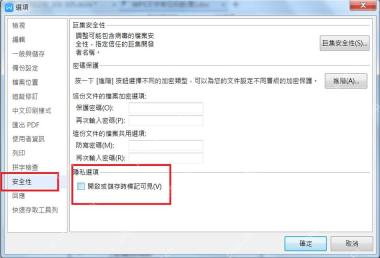
要是你用的是WPS文字,操作路径差不多:进「选项」里的「常规与保存」页,就能找到「将字体嵌入文件」的选项。不同版本的WPS界面位置可能略有出入,核心判断点没变:只要能看到保存格式设置、嵌入字体的复选框和确定按钮,就找对地方了。
第五步:发给别人前控制文件大小
字体嵌完之后,文件大小肯定比原来大不少。只给别人看的文档就勾上「仅嵌入文档中使用的字符」压体积;需要多人协作反复编辑的文档,就保留完整嵌入,免得对方输入新内容的时候字体又跳回默认。
发出去之前最好找个用别的电脑的同事帮忙打开测一遍,重点核对标题字体、表格行高、分页位置、目录页码有没有问题。要是测完版式还是乱,基本不是字体嵌入的锅,大概率是页面尺寸、打印机驱动、段落间距或者对象环绕方式没设置对,回去调对应的选项就行。
记住这几个判断逻辑就够了:怕跨设备打开字体变样,直接去Word保存选项里开字体嵌入;只要发出去看不用改字,就只嵌用过的字符压体积;后续还要编辑,就别只嵌部分字符。设置对了,文档发去别的电脑,版式稳得多。


