





ppt自带的「平滑切换」,用来做电影感转场特别顺手:先复制一页幻灯片,在第二页里改同一个对象的位置、大小、颜色或者角度,最后给第二页套上「平滑」切换效果。放映的时候ppt会自动把第一页的对象过渡到第二页的状态,看起来就跟实拍的镜头推拉、横移、变形一模一样。
做这类效果别一上来就堆一堆动画,先拿单个形状或者单张图片做两页的基础变化,确认平滑能正常识别对象了,再慢慢加文字、调背景、卡镜头节奏,成功率会高很多。
AI一键生成成品PPT☜☜☜☜☜点击生成;
第一步:先在第一页放好要移动的对象
打开PPT,先在第一页插入你要动的形状、图片或者文字。想做出够自然的电影级转场,关键从来不是堆多少对象,而是两页之间的同一个元素要有明确的变化:比如从画面左边移到右边、从小图放大铺满全屏、从正面转到倾斜角度。
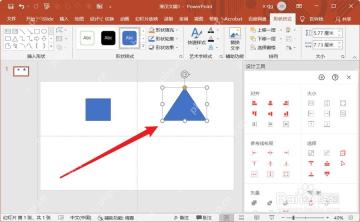
第一页就是整个转场的起点,尽量把对象的命名、类型、位置捋清楚,后面复制页面改第二页的时候,PPT才更容易把两页的对应对象自动关联上。
第二步:复制当前幻灯片
在左侧缩略图栏选中当前这页,右键点「复制幻灯片」就行。别新建空白页再重新画一遍相同对象,手动画出来的元素很容易被系统判定成两个完全不同的东西,最后放出来只会是普通淡入淡出,出不来那种连贯移动的效果。
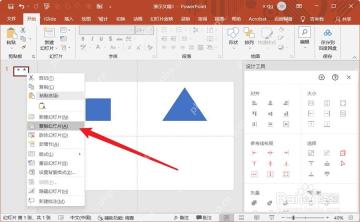
复制完你会得到两页几乎一模一样的幻灯片,第一页原封不动留着当起点,专门在第二页改出终点效果,这是做平滑切换最不容易翻车的方法。
第三步:在第二页调整对象终点状态
切到刚复制出来的第二页,选中同一个对象,随便改它的位置、大小、角度或者颜色都可以。想做镜头推进就把图片或者形状拉大,想做横移镜头就把对象拖到画面另一侧,想做形变效果就改形状轮廓或者拉伸比例。

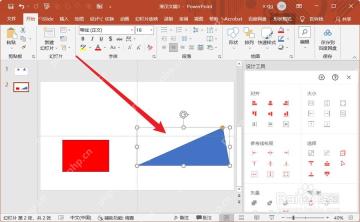
这一步只改第二页就行,别回头动第一页的内容。两页的对象差异越明确,放出来越有「镜头在动」的感觉,要是差异太小,效果就跟普通切换没区别,观众根本看不出巧思。
第四步:给第二页添加“平滑”切换
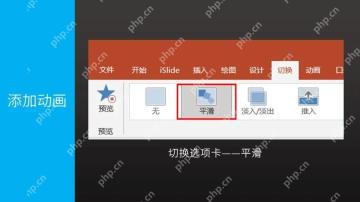
选中第二页,点开顶部的「切换」选项卡,在切换效果列表里找到「平滑」选中。注意一定要给第二页加,毕竟转场是发生在第一页切到第二页的瞬间。
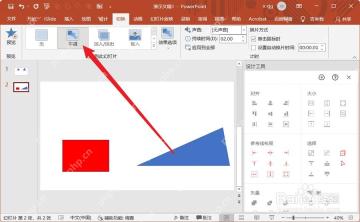
要是找不到「平滑」选项,先确认你用的软件版本支不支持这个功能,部分老版PowerPoint、老版WPS演示是没有的,只能用「推入」「擦除」这类普通切换代替,效果会打不少折扣。
第五步:调整持续时间并预览节奏
选完「平滑」之后,在功能区或者侧边栏找到「持续时间」选项。想做出电影感转场别把速度调太快,只有单个简单对象的转场设1秒到1.5秒就行,图片推进或者元素比较多的复杂页面,设成2秒左右效果更好。调完点「预览」,看看移动是不是顺滑,方向符不符合你的预期。
预览的时候如果对象突然消失,大概率是两页的对象没被系统识别成同一个,直接回到第二步,用复制幻灯片的方式重新做一遍最省事。要是对象移动方向不对,就微调第二页的终点位置;要是转场太冲太突兀,就把持续时间拉长一点,出来的效果就跟实拍的慢推镜头差不多。
其实平滑切换的核心逻辑特别简单:第一页放起点状态,第二页放终点状态,把「平滑」效果加到第二页。把这条逻辑摸透之后,再把背景、图片、文字、形状分层处理,很容易就能做出推镜头、拉近、横移、翻转、局部放大这类氛围感很强的电影感PPT转场。





