


word 长文档目录乱了,别上来就手动改页码,按正确顺序处理就行:先把正文所有标题统一套用「标题 1、标题 2、标题 3」样式,删掉之前的手动目录,重新插入自动目录,最后选「更新整个目录」刷新一遍。目录本质是从标题样式里抓取内容生成的,根本不是普通的文字列表。
很多看起来是目录页码错的问题,根源其实是没给标题套样式、标题级别混乱,或者之前手动改过目录内容。先把标题这边的源头理顺,后面页码不对、层级错乱、条目缺失这些问题基本都能一起解决。
第一步:先检查正文标题有没有套用标题样式
回到正文,从一级标题开始逐段核对。大章节名用「标题 1」,小节名用「标题 2」,更细的小标题再用「标题 3」。别光给文字加粗、放大、居中,这些只是改了外观,Word 不会把它当成生成目录的来源。

要是目录里少了某个章节,优先回到正文找对应内容,看看那一行是不是还是普通正文样式。如果目录层级不对,就检查它是不是把「标题 2」误套成了「标题 1」。处理长文档最好把导航窗格打开对着看层级,哪里错位一眼就能发现。
第二步:删除手动目录,重新插入自动目录
要是之前逐行手动改过目录,直接把旧目录删掉就行。把光标挪到文档开头合适的位置,点开「引用」选项卡,选择「目录」,再插一个自动目录样式。自动目录会根据标题样式生成条目和对应页码,后续改正文也能正常同步更新。
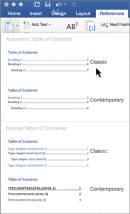
修长文档别选「手动目录」,它看着和正常目录没差,但根本不会跟着正文的标题、页码自动变化,之后文档一增删章节,目录马上又会错乱。

第三步:改完正文后更新整个目录
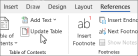
正文删页、加标题、调整章节顺序之后,目录不会自动同步。选中整个目录区域,或者直接在「引用」选项卡里点「更新目录」。如果只有页码变了,选只更新页码就行;要是标题文字、顺序或级别也动过,就选更新整个目录。
长文档交稿前建议更新两次:第一次等正文全改完,更新整个目录;第二次打印或者导出 PDF 之前,再单独更新一次页码。避免最后插入封面、摘要或附录后,页码变动了没同步过来。
第四步:处理目录仍然错乱的几个顽固点
要是更新完目录还是不对,先看标题前后有没有多余的分页符、分节符,再看标题是不是放在文本框、页眉页脚或表格里。这些位置的标题肉眼能看到,但 Word 的目录识别并不稳定,必要时把标题移回正文普通段落,再重新套一遍标题样式。
还有一种情况是样式本身改坏了,比如「标题 1」显示出来和正文没区别,或者普通正文段落误带了大纲级别。你可以在样式窗格里把标题样式恢复默认,或者把异常段落清掉格式之后重新套用。修目录的核心从来不是逐行改目录文字,而是把正文标题、标题级别和自动目录的对应关系重新捋顺。


