





在wps演示里做平滑切换,根本不用挨个给对象乱加动画,核心逻辑很简单:先准备两页结构差不多的幻灯片,给第二页开个「平滑」切换效果就行。操作上就是直接复制前一页,把页面里的图片、文字、形状挪位置改参数,之后在「切换」选项里选平滑,放映的时候自然就有连贯的过渡感。
这个效果拿来做图片放大、卡片滑动、标题变形、流程递进都特别好用。要注意两页的对象差得太离谱的话,平滑效果直接失效变回普通切页,所以操作前先记住:前后两页留完全相同的对象,只改它们的位置、大小、颜色、透明度就好。
第一步:复制当前幻灯片作为过渡终点
先把第一页的初始内容做完整,直接在左侧幻灯片缩略图区右键复制出一页新的。别手贱新建空白页再重新插内容,新插的对象和前一页完全对不上,根本出不了稳定的平滑效果。复制出来的第二页,你想挪图片位置、放大重点元素、把文字移到别的地方都随便改。
想做「图片从小放大」的效果,第一页放小尺寸原图,第二页直接把同一张图拉大到目标显示区域就行;要做「卡片横向滑走」的效果,第一页把卡片放页面左侧,第二页拖到右侧就好。两页的对象重合度越高,播放的时候过渡越丝滑。
第二步:在切换里选择平滑效果
点选刚做好的第二页幻灯片,找到顶部菜单栏的「切换」选项卡,在效果列表里点「平滑」。注意这个效果是整页级的切页效果,不是给单个图片、文本框加的对象动画,别跑错到「动画」选项卡里挨个给元素加进出场效果,完全做不出想要的效果。
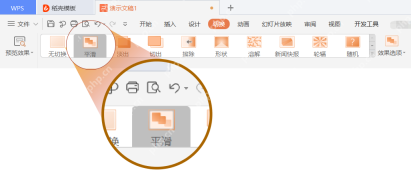
设置完直接点「预览效果」,先看过渡够不够连贯。要是画面突然跳一下,大概率是你第二页把原对象删了重新插的,或是对象层级、图片裁剪改得太夸张。

{"answer":"协助 macOS 用户准备、转换、导出及排查 Word、PDF、Markdown、PowerPoint 和 Excel 文件,确保 WPS Office 工作流程可靠。"}
第三步:调整速度和换片方式
平滑效果开太快看着晃眼,太慢又拖整个演示的节奏。直接在切换面板里改「持续时间」,普通演示用0.8到1.5秒的区间,观感最舒服;要是做重点内容的慢放大效果,可以再稍微拉长一点时间。
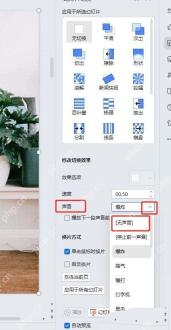
正式上台汇报建议保留默认的鼠标点击换片,你可以跟着自己的讲解节奏控场。自动换片更适合展厅轮播、产品展示屏这类无人值守的场景,正式用之前一定要提前把整套PPT的单页停留时间全核对一遍。
第四步:用少量页面测试,不要整套都套平滑
平滑切换不用全页都加,只放在关键节点就行,比如从目录跳进对应章节、产品细节放大展示、流程节点递进的时候用。普通纯文字说明页没必要瞎加,不然观众全程看着画面乱晃,反而把重点内容盖过去了。
全部改完从第一页开始从头到尾放一遍,重点检查三个地方:元素是不是按你预想的路径动、文字有没有突然闪一下、切完页是不是停在你要的最终画面。只要保证前后两页的对应对象完全一致、第二页开了平滑效果、过渡速度调得合适,WPS演示就能做出非常自然的平滑切换效果。


