





excel中包含大量实用函数,如sum(求和)、vlookup(查找匹配)、if(逻辑判断)以及abs(绝对值)等,合理运用这些函数可显著提升数据处理与分析效率。下面以abs函数为切入点,详细解析其含义及实际操作方法,步骤清晰易懂,便于快速上手。
一、Excel中ABS函数的含义
掌握常用函数是高效使用Excel的前提,而ABS函数正是其中基础且高频的一个。
1、在日常数据整理中(如财务报表中的负向利润、库存盈亏差异等),常需将负数统一转为正数以便后续统计或可视化,此时ABS函数即可一键完成“去符号化”处理。
2、该函数属于数学类基础函数,结构简洁,仅需一个参数,且兼容性极强,可无缝嵌套于嵌套公式、数组运算或条件表达式中。

3、例如:ABS(-1) 返回 1;ABS(2) 返回 2;ABS(0) 返回 0。其本质是返回数值到原点(0)的距离——无论原始值为正、负或零,结果恒为非负数。概念直观,理解门槛低。
 图1:绝对值转换
4、ABS函数应用场景丰富:除常规绝对值转换外,还可用于计算两数之差的绝对距离(如误差分析)、温度/气压波动幅度、绩效偏差值、预算执行率偏差等,是数据分析中消除方向性干扰的重要工具。
二、Excel中ABS函数的具体用法
了解其原理后,我们来实操演示几种典型应用方式:
1、若需批量获取A列数值的绝对值,可在B1单元格输入公式:=ABS(A1),回车后即显示A1对应数值的绝对值。
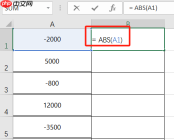 图2:输入公式
2、选中B1单元格,将鼠标移至右下角出现“+”号时,按住左键向下拖拽,即可自动填充公式至下方行,实现整列数据的绝对值批量计算。
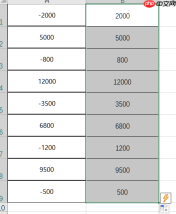 图3:公式填充
3、如需计算两列数据(如A列与B列)差值的绝对值,在C1单元格输入:=ABS(A1-B1),回车后即得二者差的非负结果;同样可通过拖拽填充快速扩展至整列。
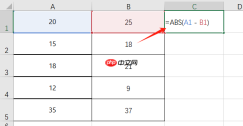 图4:计算差值绝对值
4、结合逻辑函数可拓展高级用法。例如图5所示场景:当A列数值大于B列时,才返回二者差的绝对值,否则返回空白。可在对应单元格输入:=IF(A1>B1,ABS(A1-B1),""),实现条件触发式绝对值输出。
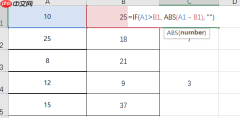 图5:条件判断
本期关于Excel中ABS函数的定义解析与实操指南已全部分享完毕。作为一款轻量却高能的基础函数,它无需复杂设置,仅用一个参数即可稳定输出非负结果。无论是初学者入门,还是资深用户优化公式逻辑,ABS都值得纳入常用工具箱。欢迎按上述步骤尝试操作,切实提升您的表格处理效能。


