





品牌型号:华硕k555l
系统:Windows 10 64位
AI一键生成成品PPT☜☜☜☜☜点击生成;
软件版本:Microsoft 365 个人版
在制作PPT过程中,大家常会下载各类风格新颖、功能丰富的模板。那么,如何将自定义的PPT模板顺利加载至Microsoft 365中?本期内容将为您详解模板导入的关键步骤与常见异常,重点聚焦两大核心问题:如何正确导入本地PPT模板,以及为何导入后幻灯片区域显示为空白。
一、本地PPT模板导入操作流程
1. 进入“设计”选项卡
如图1所示,新建一个空白演示文稿后,切换至顶部功能区的“设计”选项卡,点击右侧的下拉箭头展开更多样式选项。
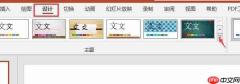 图1:设计选项卡
2. 启动主题浏览功能
在弹出的下拉菜单中,默认展示的是在线主题库;若需应用本地模板,请直接点击底部的“浏览主题”选项。
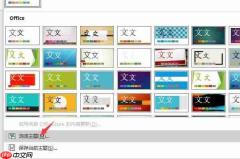 图2:浏览主题
3. 定位并加载模板文件
系统将打开标准文件选择对话框。请从中选中已准备好的PPTX或POTX格式模板文件,确认后点击“应用”。
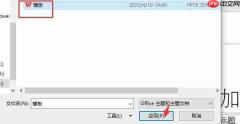 图3:应用模板
4. 开始内容编辑
成功导入后,模板样式即刻生效(如图4所示),您可直接在主编辑区添加文字、图表、图片等内容,无需额外设置。
 图4:编辑模板
二、PPT模板导入后显示空白的常见原因及应对方案
1. 软件版本兼容性不足
部分高版本PowerPoint(如Microsoft 365最新更新)创建的模板,可能包含旧版客户端不支持的新特性或动画逻辑,导致渲染失败而呈现空白页。建议检查并升级至当前Microsoft 365的最新稳定版,确保功能全面兼容。
2. 模板格式与操作顺序不匹配
如图5所示,虽然主流模板为PPTX格式,但仍有部分资源以传统POT/POTX格式分发。此类母版类文件需配合空白幻灯片使用,否则易出现布局错位或内容不可见现象。
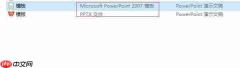 图5:不同的模板格式

解决方法:导入前,先切换至“插入”选项卡,点击“新建幻灯片”→选择“空白”版式(见图6),再返回“设计”选项卡执行模板加载,可显著提升适配成功率。
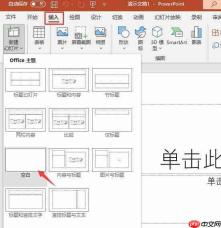 图6:插入空白页面
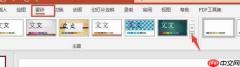 图7:置入模板
3. 多次重复导入引发母版层叠覆盖
因网络延迟或界面响应缓慢,用户可能误判导入未完成,进而多次触发“浏览主题”操作,造成多个母版叠加。此时新模板虽已加载,但被置于底层不可见位置。只需在左侧缩略图窗格中上下拖动滚动条,即可定位并激活所需模板。
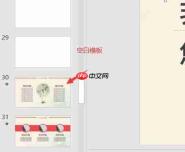 图8:多个模板覆盖
三、在同一演示文稿中叠加多种模板样式的方法
当需要融合不同视觉风格(例如封面用商务风、图表页用科技感、结尾页用简约风)时,常规导入方式会自动替换原有母版。此时应启用“保留母版”机制:
如图9所示,完成首个模板导入后,进入“视图”→“幻灯片母版”,在左侧母版列表中右键点击目标母版,选择“保留母版”命令,即可锁定该套样式结构。
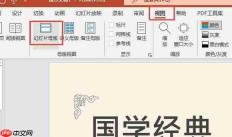 图9:视图-幻灯片母版
随后再次导入其他模板,系统将自动新增独立母版项(如图10所示),各套样式互不干扰,便于按需为不同幻灯片分配对应版式。
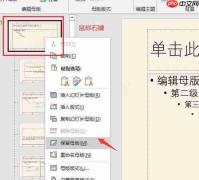 图10:保留母版
以上即为关于本地PPT模板导入操作规范与空白页成因解析的完整说明。如需进一步掌握Microsoft 365进阶技巧,欢迎访问官方中文支持中心获取权威指南。








