





做数据分析汇报时,若需同时呈现多个层级的同维度数据,常规折线图常面临多线交叉、重叠甚至贴边不可见的问题——尤其当各层级数值量级差异显著时(如公司总值与单品销量并列),小数值系列极易被压缩至图表边缘而丧失可读性。多层折线图正是为此类场景量身打造的可视化方案:它既保留全部层级信息,又通过坐标轴分层实现视觉解耦,确保趋势清晰、层级分明。下面以excel为例,手把手教你高效制作专业级多层折线图。
第一步:构建结构化分层数据源
图表质量始于数据规范。多层折线图依赖逻辑清晰的数据组织:
- 第一列必须为统一时间轴或分类轴(如“月份”“季度”“年份”),作为所有系列的横坐标基准;
- 后续各列按“宏观→中观→微观”顺序依次排列层级数据,例如:A列为月份,B列为“集团总销售额”,C–F列为“华东/华南/华西/华北”大区数据,G–I列为“A产品线/B产品线/C产品线”明细;
- 严禁使用合并单元格;每列代表一个独立数据系列;空值处留空(勿填0),防止折线因虚假数据点产生异常跳变。

Excel XLSX Formula Cleanup
下载
诊断并修复涉及公式、命名范围、Power Query 刷新、数据透视表、VBA/宏保存等问题的 Microsoft Excel XLSX 工作簿
第二步:插入基础图表并启用多坐标轴体系
全选含标题在内的完整数据区域(如A1:I13),点击【插入】→【折线图】→【带数据标记的折线图】生成初始图表。此时所有折线共用同一纵轴,必然出现严重挤压。破局关键在于坐标轴分层:
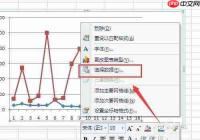
- 选中最内层(即最细分)的折线(如“C产品线”),右键→【设置数据系列格式】→勾选【次坐标轴】,该系列将自动获得专属纵轴,数值范围自适应其自身波动区间;
- 依此类推,对其他细分层级(如各区域、各产品线)逐一启用次坐标轴;Excel最多支持两个纵轴(主+次),如需更多层级,可结合「分层错位偏移法」或「辅助列+动态缩放」技巧扩展;
- 右键各坐标轴→【设置坐标轴格式】→分别调整最小值、最大值及主要刻度单位,使各层级折线在垂直方向自然错开,从根源规避交叉与遮挡。
第三步:精细化格式优化,强化层级语义
视觉引导决定信息传达效率:
- 主次分明:核心指标(如集团总值)设为2.5磅深蓝实线;中层(如大区)用1.5磅中灰虚线;底层(如产品线)用1磅浅灰+85%透明度线条;
- 坐标轴协同:删除冗余网格线;主纵轴标签设为深蓝,次纵轴标签匹配对应折线色(如华东用橙色,华南用绿色),形成颜色映射闭环;
- 标签克制:仅在趋势转折点、峰值/谷值处添加数据标签,字体统一为9号微软雅黑,避免信息过载;
- 图例精简:保留必要图例,位置设于图表右侧或顶部,禁用图例框阴影,确保层级关系一目了然。
至此,一张兼具专业性、可读性与表现力的多层折线图即告完成,可直接用于业务复盘、管理汇报或客户演示。


