





日常办公中,我们经常需要打印excel报表、项目汇总,不少人整理完内容才发现忘记加页码,装订时容易混乱、难以定位对应页面。其实,在excel中为打印文档添加页码并不复杂,只需根据实际使用场景选择合适的方法,即可高效完成。

单个工作表插入打印页码(基础操作)
这是最常用的操作方式。打开需打印的Excel文件后,点击顶部菜单栏的「插入」选项卡,在「文本」组中点击「页眉和页脚」按钮,Excel将自动切换至“页面布局”视图。通常页码置于页脚区域,可直接单击工作表底部空白处(页脚编辑区),此时顶部会显示「页眉和页脚工具-设计」选项卡;点击其中的「页码」按钮,即可插入动态字段 &[页码],实现每页自动编号。若需显示“第x页 共y页”格式,可在页脚中间框内手动输入:第&[页码]页 共&[总页数]页(注意:&[总页数] 对应 &[Pages] 字段),之后还可选中页码文字,通过「字体」按钮调整字号、颜色或对齐方式,适配不同排版规范。

诊断并修复涉及公式、命名范围、Power Query 刷新、数据透视表、VBA/宏保存等问题的 Microsoft Excel XLSX 工作簿
多个工作表批量插入打印页码
当一个工作簿含多个需连续打印的工作表(如Sheet1、Sheet2、Sheet3),逐个设置效率低且易出错。推荐使用批量设置法:先按住 Ctrl 键,依次单击下方各工作表标签,选中全部目标工作表(状态栏标题将显示“[组]”);接着切换到「页面布局」选项卡,点击「页面设置」组右下角的小箭头,打开完整「页面设置」对话框;切换至「页眉/页脚」选项卡,点击「自定义页脚…」,在弹出窗口的「左」「中」「右」任一区域插入页码(点击「页码」按钮)及总页数(点击「页数」按钮),确认后所有被选中的工作表将同步应用该页脚设置。如需整本工作簿页码连贯(例如Sheet1共2页,则Sheet2起始为第3页),可在每个工作表的「页面设置」→「页面」选项卡中,取消勾选“自动”,手动设定「起始页码」数值。

打印前快速补加页码(应急操作)
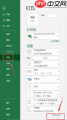
很多用户是在点击 Ctrl+P 进入打印预览界面后才意识到未加页码。无需退出重设——在打印面板底部直接点击「页面设置」链接,即可跳转至「页面设置」对话框;切换到「页眉/页脚」选项卡,点击「自定义页脚…」进行编辑,插入页码并确认。设置完毕后,返回打印预览即可实时查看效果。若希望首页不显示页码、或页码从“5”开始编号,只需回到「页面设置」→「页面」选项卡,勾选「起始于」并填入指定数字,一步生效,避免重复打印造成纸张浪费。


